

As melhores extensões do Chrome para produtividade em 2026
As melhores extensões do Chrome para produtividade em 2026 não são as que prometem mais recursos, e sim as que devolvem foco e memória RAM sem virar mais uma fonte de distração. Depois de passar meses limpando, instalando e desinstalando ferramentas no meu próprio navegador de trabalho, cheguei a uma lista curta que realmente sobrevive ao uso diário: OneTab para domar abas, StayFocusd (com uma ressalva importante de privacidade que explico abaixo) para conter o impulso de abrir redes sociais, Loom e Mailtrack para comunicar sem reunião, e ClickUp para transformar ideia em tarefa antes que ela evapore. O segredo nunca foi acumular extensões, e sim manter poucas, leves e com um propósito claro.
Neste artigo eu vou direto ao ponto: o que cada uma resolve, onde ela trava, o link oficial para instalar e como montar uma configuração mínima que não pesa na máquina.
Como escolher extensão sem pesar o navegador
- Cada extensão é um pequeno programa rodando em segundo plano; quanto mais você acumula, mais memória RAM some e mais ruído visual quebra a sua concentração.
- O Manifest V3 deixou o Chrome mais leve e seguro, mas aposentou ferramentas antigas que não se adaptaram — vale conferir se a extensão ainda recebe atualizações.
- Privacidade não é detalhe: uma extensão "de produtividade" pode coletar dados de navegação. Eu prefiro abrir mão de um recurso a entregar meu histórico sem necessidade.
- Configuração mínima vence configuração cheia: cinco ferramentas bem escolhidas rendem mais do que vinte abandonadas no canto da barra.
Como eu testei (e por que isso muda a recomendação)
Não montei esta lista lendo descrições da loja. Instalei cada extensão no meu navegador principal de trabalho, deixei rodando por algumas semanas e fui medindo duas coisas: quanto de memória ela consumia parada e se ela realmente mudava o meu comportamento ou só me dava a sensação de estar organizado.
Esse segundo ponto é o que mais separa o que ficou do que saiu. Tive ferramentas bonitas que abri uma vez e nunca mais toquei — essas viraram peso morto e foram desinstaladas. As cinco que sobreviveram passaram em um teste simples: se eu desinstalasse hoje, sentiria falta amanhã. É esse o filtro que recomendo a você aplicar em qualquer indicação, inclusive nas minhas.
O paradoxo das extensões: quando a ferramenta de foco vira distração
Cada extensão instalada funciona como um processo independente. Abra vinte abas de pesquisa numa manhã de trabalho e o Chrome facilmente consome vários gigabytes de memória RAM, deixando travado justamente o programa pesado que você precisa naquele momento — uma planilha grande, um editor de vídeo ou um sistema da empresa.
Foi por isso que comecei a tratar abas como um recurso finito, e não como uma lista infinita de "depois eu leio".
O Manifest V3 em uma frase
O Manifest V3 é a especificação técnica atual do Chrome para como as extensões funcionam. Na prática, ele trocou a antiga API de rede (webRequest), que deixava cada extensão analisar todo o seu tráfego, por uma abordagem declarativa (declarativeNetRequest), em que o próprio navegador aplica as regras de bloqueio. O resultado para você é mais segurança, menos consumo de memória e uma inicialização mais rápida. O efeito colateral é que ferramentas que não migraram ficaram instáveis ou foram removidas — por isso evito extensões sem atualização recente.
O peso invisível: aprenda a enxergar o consumo
O atalho que mais mudou a minha relação com o navegador foi o Shift + Esc: ele abre o Gerenciador de Tarefas interno do Chrome e mostra, em tempo real, quanta memória e CPU cada aba e cada extensão estão usando.
Crio uma rotina simples: a cada duas semanas, abro esse gerenciador e procuro o que está consumindo recursos sem que eu tenha usado de verdade. Se uma extensão passou duas semanas rodando sem uma única ativação real, ela vai embora sem dó. Essa única faxina costuma recuperar mais velocidade do que qualquer extensão "otimizadora".
Como escolher uma boa extensão de produtividade
Antes de instalar qualquer coisa, eu peso três variáveis: quanto a ferramenta consome, que permissões ela exige e qual valor real entrega na versão gratuita. A tabela abaixo resume o critério que uso:
| Ferramenta | Consumo de recursos | Privacidade | Limite da versão gratuita |
|---|---|---|---|
| OneTab | Baixo | Alta (não transmite suas URLs) | Risco de perder a lista se o cache for apagado |
| StayFocusd | Baixo | Atenção: ver ressalva no texto | Sem sincronização avançada no plano padrão |
| Loom | Médio a alto | Média (processa na nuvem) | Limites de duração e de número de vídeos |
| Mailtrack | Baixo | Média (usa pixel de rastreio) | Assinatura "Sent with Mailtrack" no rodapé |
| ClickUp | Médio | Alta (dados criptografados) | Limite de armazenamento para anexos |
Os números e limites de planos mudam com frequência. Por isso, sempre confira os valores atuais na página oficial de cada ferramenta antes de adotar — especialmente nas que dependem de nuvem, como Loom e ClickUp.
As extensões que ficaram no meu navegador
1. OneTab — recupere memória RAM em um clique
👉 Instalar: OneTab na Chrome Web Store
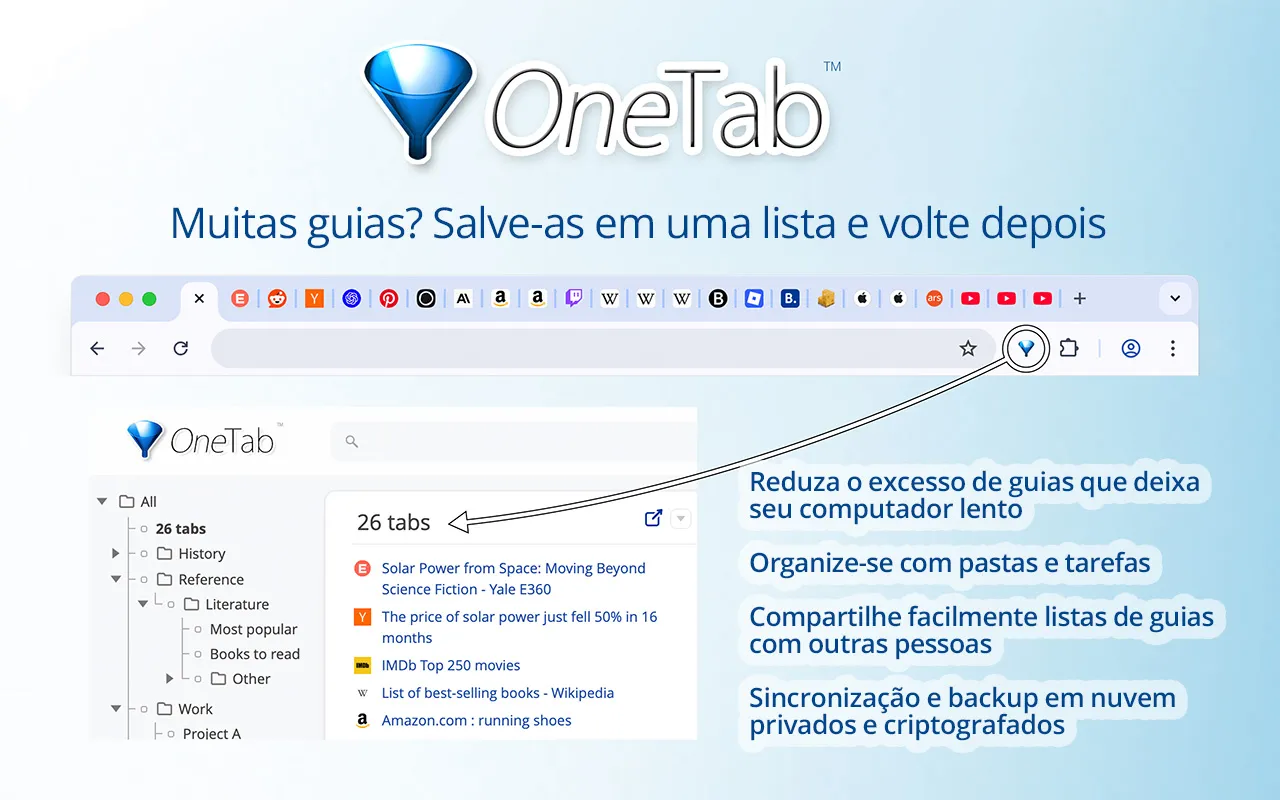
O OneTab é o organizador de abas que mais usei neste ano. Com um clique, ele transforma todas as abas abertas em uma lista limpa de links e fecha as páginas, liberando boa parte da memória que elas ocupavam. O próprio desenvolvedor afirma que dá para economizar até 95% de memória ao reduzir a quantidade de abas ativas, e, no meu uso, a diferença em máquinas mais modestas é nítida.
Um ponto de privacidade que me deixou confortável: as URLs das suas abas não são enviadas para o desenvolvedor nem para terceiros — a não ser que você use de propósito o recurso de "compartilhar como página web".
A limitação que você precisa respeitar: a lista do OneTab vive no armazenamento local do navegador. Se o cache for corrompido ou apagado por um "otimizador de sistema", você pode perder tudo de uma vez. Eu já perdi uma lista assim, e a lição ficou: faça backup. Clique em "Importar / Exportar" no canto superior direito da página do OneTab, copie a lista de URLs e guarde em um arquivo de texto. Leva trinta segundos e evita uma dor de cabeça enorme.
Como eu uso na prática:
- Quando os títulos das abas começam a sumir da barra, clico no ícone azul do OneTab.
- Ele arquiva tudo de uma vez e a RAM cai quase instantaneamente.
- Renomeio as listas por projeto, separando o que é trabalho do que é "leitura de fim de semana".
- Fixo os grupos importantes para que não desapareçam conforme eu reabro os links.
2. StayFocusd — bloqueie distrações (com uma ressalva honesta)

👉 Instalar: StayFocusd na Chrome Web Store
O StayFocusd funciona como um limitador de tempo: você define quantos minutos por dia pode gastar em sites que costumam te sequestrar e, atingido o limite, o acesso é bloqueado pelo resto do dia. Quando tento abrir uma rede social fora de hora, ele me interrompe com um aviso — e esse pequeno atrito é, muitas vezes, suficiente para eu lembrar do que deveria estar fazendo.
A ressalva que não posso omitir: o StayFocusd hoje é publicado pela Sensor Tower, e ao longo de 2026 surgiram questionamentos sobre a sua privacidade. A própria descrição da extensão lista um recurso de análise de uso de plataformas de IA, o que entra em tensão com a promessa de "não coletar dados pessoais". Some-se a isso o histórico da Sensor Tower, que já foi alvo de reportagem por coletar dados de usuários através de outros aplicativos. Não estou afirmando que a ferramenta seja maliciosa, mas, como ela pede permissão para ler e alterar dados nos sites que você visita, vale revisar as permissões com calma e decidir de forma consciente.
Se você prefere uma alternativa com proposta de privacidade mais direta, o BlockSite (link mais abaixo, na seção de complementos) cumpre bem o papel de bloquear e redirecionar sites. A escolha depende do quanto você prioriza recursos versus permissões — e essa é uma decisão sua, não da loja.
3. Loom — substitua reuniões por vídeos curtos

👉 Instalar: Loom na Chrome Web Store
O Loom é a ferramenta que mais me poupou reuniões. Em vez de marcar uma chamada para explicar algo, gravo a tela e a voz, e envio um link. A comunicação assíncrona — passar a informação sem exigir que as duas pessoas estejam online ao mesmo tempo — é uma das maiores alavancas de produtividade que conheço, e o Loom torna isso quase instantâneo direto da aba ativa.
Limitações do plano gratuito: a conta gratuita costuma restringir a duração de cada gravação e o número de vídeos armazenados. Esses tetos mudam com frequência, então confira os valores atuais no site oficial antes de depender da ferramenta; ao bater o limite, você precisará arquivar ou apagar gravações antigas para liberar espaço. Para quem grava muito, vale planejar isso desde o começo.
4. Mailtrack — saiba quando seu e-mail foi aberto
👉 Instalar: Mailtrack na Chrome Web Store
O Mailtrack mostra, com os marcadores de leitura, quando o destinatário abriu o seu e-mail. Para quem envia orçamentos e propostas, isso reduz muito a ansiedade do "será que ele viu?" e ajuda a decidir a hora certa de fazer um follow-up.
O que você precisa saber: o plano gratuito oferece rastreamento ilimitado de aberturas, mas insere uma assinatura "Sent with Mailtrack" no rodapé das mensagens. O plano pago remove essa marca e adiciona rastreio de cliques em links. Vale também um lembrete de bom senso e de ética: o rastreamento usa um pixel invisível, ele pode falhar se o destinatário bloquear imagens, e o uso deve respeitar a privacidade de quem recebe e a legislação aplicável.
5. ClickUp — capture a tarefa antes que ela suma

👉 Instalar: ClickUp na Chrome Web Store
A extensão do ClickUp é a minha rede de segurança contra ideias perdidas. Sem sair da aba em que estou, consigo criar uma tarefa, salvar o site atual como tarefa, registrar tempo, tirar um print com marcações e anotar no bloco de notas que sincroniza entre dispositivos. É como ter o essencial do gerenciador de projetos sempre à mão, sem precisar abrir o painel completo e me perder em outras telas.
A extensão funciona em todos os planos do ClickUp, e a entrada rápida de tarefas é o que mais me ajuda a manter o foco: a ideia entra no sistema e eu volto ao que estava fazendo, sem aquela interrupção de "deixa eu organizar isso agora".
Complementos opcionais: BlockSite e Noisli
Estas duas não estão no meu núcleo fixo, mas resolvem dores específicas e valem a indicação:
- BlockSite — bloqueia sites e ainda permite redirecionar o acesso para outra página (por exemplo, da rede social para o seu gerenciador de tarefas). Boa alternativa ao StayFocusd se você quer algo direto ao ponto. 👉 BlockSite na Chrome Web Store
- Noisli — gera ruídos ambientais (chuva, vento, cafeteria) para abafar o barulho ao redor sem recorrer a playlists com letra, que costumam roubar a atenção de quem precisa ler ou escrever. 👉 Noisli para Chrome
Ambas têm plano gratuito com recursos limitados e planos pagos com mais opções; como sempre, confira os limites atuais antes de adotar.
Checklist: faxina no Chrome hoje mesmo
Otimizar a navegação é desenhar um ambiente com o menor atrito possível para o seu foco. Estes três passos rendem resultado imediato:
- Auditoria de extensões. Acesse a página de gerenciamento do navegador e remova, sem hesitar, tudo o que você não usou nas últimas quatro semanas.
- Atalhos de teclado. Em
chrome://extensions/shortcuts, atribua combinações simples para ativar o OneTab ou abrir a captura de notas do ClickUp. Eliminar o clique no ícone economiza segundos preciosos a cada uso. - Perfis separados. Crie um perfil do Chrome só para lazer e mantenha streaming e redes sociais longe do perfil de trabalho. Trocar de perfil é trocar de modo mental.
Como decidir o próximo passo
Em vez de instalar tudo de uma vez, identifique o gargalo que mais drena o seu dia:
- Se o computador engasga com dezenas de abas, comece pelo OneTab.
- Se as reuniões consomem suas horas produtivas, troque-as por gravações curtas no Loom.
- Se a ansiedade por respostas em propostas atrapalha seu fluxo, use o Mailtrack.
- Se as ideias se perdem no meio do trabalho, deixe o ClickUp sempre à mão.
- Se a vontade de abrir redes sociais vence a disciplina, configure o BlockSite ou o StayFocusd (lembrando da ressalva de privacidade).
Resolva um gargalo de cada vez. Adicionar cinco ferramentas no mesmo dia costuma terminar com cinco ícones esquecidos na barra.
Perguntas frequentes
Muitas extensões deixam o Chrome lento?
Sim. Cada extensão ativa reserva memória RAM e processamento, mesmo quando você não está usando. Manter um número enxuto garante uma navegação mais estável. Para monitorar, use o atalho Shift + Esc, identifique quem consome mais do que deveria e remova manualmente o que não justifica o peso.
Como o Manifest V3 afeta as extensões?
O Manifest V3 é o conjunto atual de regras do Chrome. Ele substituiu a antiga API de rede (webRequest) pela declarativeNetRequest, fazendo o próprio navegador aplicar as regras de bloqueio. Na prática, isso melhora a segurança dos dados e reduz o consumo de memória, mas também aposentou extensões antigas que não se adaptaram. Por isso, prefira ferramentas com atualizações recentes.
É seguro dar permissão de leitura de dados para uma extensão?
Depende dos privilégios que você concede na instalação. Revise quais permissões a extensão pede, dê preferência a desenvolvedores com políticas de privacidade transparentes e, no painel de extensões do Chrome, limite o acesso para funcionar apenas "ao clicar". Assim você impede que uma ferramenta leia páginas sensíveis, como portais bancários ou e-mails, sem a sua autorização expressa. Como mostrei no caso do StayFocusd, vale ler a descrição com atenção: às vezes a permissão pedida vai além do que a função básica exige.
Qual extensão instalar primeiro?
Se for instalar apenas uma, comece pelo OneTab. Ele resolve o problema mais comum — excesso de abas e memória estourada — sem curva de aprendizado e sem coletar seus dados de navegação.
Como apuramos
Referências usadas nesta apuração:
- OneTab — Chrome Web Store
- StayFocusd — Chrome Web Store
- Loom — Chrome Web Store
- Mailtrack — Chrome Web Store
- ClickUp — Chrome Web Store
- BlockSite — Chrome Web Store
- Noisli — extensão oficial para Chrome