
Como usar o Google Agenda para organizar a rotina e blocos de tempo
Usar o Google Agenda para organizar a rotina é dar horário real para compromissos e blocos de trabalho, com tudo visível no celular e no computador. O essencial é separar o que tem hora fixa, o que exige foco e o que ainda é tarefa solta. Assim, a agenda ajuda você a decidir o dia, em vez de virar uma lista impossível.
O que o Google Agenda resolve, e o que não resolve
- O Google Agenda funciona melhor que uma lista solta quando você precisa ver tempo disponível de verdade.
- Eventos com horário fixo, blocos de foco e tarefas soltas pedem lugares diferentes no seu sistema.
- Poucas cores e títulos claros deixam a agenda legível no celular e evitam abandono.
- Time blocking só funciona de verdade quando a semana tem margens para imprevistos.
- Integrações com lembretes, tarefas e outros apps ajudam, mas a agenda não deve virar depósito de tudo.
Por que o Google Agenda funciona melhor do que uma lista solta de tarefas
O Google Agenda costuma funcionar melhor do que uma lista solta porque mostra, na prática, quanto tempo existe, onde há conflito e o que cabe no dia. A lista diz “estudar”, “responder cliente” e “lavar roupa”. A agenda faz a pergunta que aperta, mas resolve: em que horário isso vai acontecer?
Parece um ajuste pequeno. Só que ele tira muito atrito do caminho. Quando você abre o dia e vê 9h às 10h para revisar um trabalho, 14h às 14h30 para responder e-mails e 19h para aula, fica mais fácil entender qual é a próxima ação.
Lista guarda intenção; agenda reserva capacidade
Uma tarefa sem horário disputa espaço com todas as outras coisas que estão rondando sua cabeça. Um bloco de tempo faz o contrário: reserva capacidade. Você decide que, naquele pedaço do dia, aquela atividade merece prioridade suficiente para ocupar lugar na agenda.
João Ernani define blocos de tempo como períodos reservados para tarefas de uma mesma natureza, uma ideia simples que encaixa bem no Google Agenda porque a própria tela já trabalha com horas e dias João Ernani. Na prática, “trabalho profundo” pode ocupar um bloco de 90 minutos, enquanto “resolver pendências rápidas” cabe em 30 minutos no fim da tarde.
Quando combinar Google Agenda com Google Tarefas ou Notion
O Google Agenda lida bem com compromissos com horário, rotinas recorrentes, aulas, reuniões, treinos, deslocamentos e blocos de concentração. Ele começa a atrapalhar quando você tenta colocar ali cada microtarefa sem duração clara, como “pesquisar fone”, “comprar pilha” ou “ver ideia de post”.
Para esse tipo de pendência, o Google Tarefas geralmente funciona melhor: ele fica integrado ao Agenda e permite acompanhar listas e prazos sem lotar a grade de horários, como orienta o Centro de aprendizagem do Google Workspace Centro de aprendizagem do Google Workspace. O Notion faz mais sentido quando entram projetos maiores, anotações, referências, roteiros e materiais de estudo.
A divisão mais simples é esta: tem hora marcada, entra no Google Agenda; tem prazo ou é pendência pequena, vai para o Google Tarefas; precisa de contexto, arquivo ou planejamento mais longo, pode ir para o Notion. O tropeço comum é usar a agenda como depósito de tudo e abandonar depois que ela fica poluída.
Como criar eventos, cores e categorias sem bagunçar a agenda
A melhor estrutura visual no Google Agenda é enxuta: títulos fáceis de entender, poucas cores e categorias que você reconhece em dois segundos. Se você precisa parar para interpretar a própria agenda, sinal de que o sistema ficou mais pesado do que a sua rotina consegue sustentar.
- Crie eventos com título curto e verbo de ação. Prefira “Estudar capítulo 2 de estatística” a “Estudo”. Prefira “Enviar proposta para cliente Ana” a “Freela”. O título precisa dizer o que você vai fazer quando o lembrete aparecer.
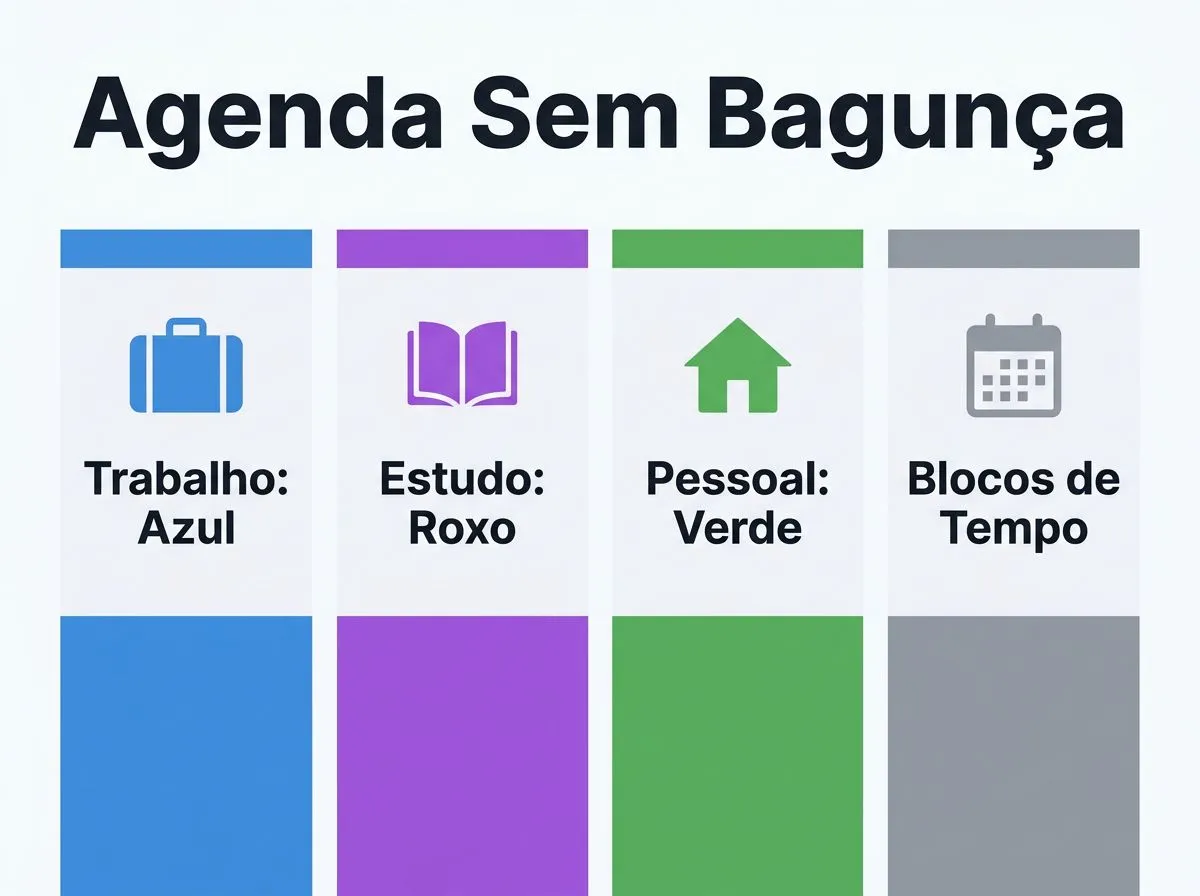
- Use uma cor para cada área grande da vida. Um padrão mínimo funciona bem: trabalho em azul, estudo em roxo, vida pessoal em verde. Se você tem filhos, plantões, faculdade ou negócio próprio, pode criar uma quarta cor, mas evite uma cor para cada tipo de detalhe.
- Coloque descrição apenas quando ela economizar tempo. Link da reunião, endereço, lista curta de materiais e observações de uma aula cabem ali. Se a descrição vira um texto enorme, provavelmente aquilo pertence a um documento, ao Notion ou a uma nota separada.
- Use repetição para compromissos que realmente se repetem. Aula toda terça às 19h, terapia quinzenal, treino segunda/quarta/sexta e revisão semanal são bons exemplos. Não crie recorrência para hábitos que você ainda está testando; primeiro veja se cabem na semana.
- Separe “evento” de “bloco de tempo”. Evento é compromisso com outra pessoa ou horário mais rígido, como reunião no Meet, consulta ou aula. Bloco de tempo é reserva para executar algo, como escrever relatório, estudar para prova ou organizar notas fiscais.
- Revise as cores olhando a semana inteira. Se uma cor domina todos os dias, isso mostra onde seu tempo está indo. Cores ajudam a enxergar alocação de tempo, não a deixar a agenda bonita.
- Nomeie categorias para decisões, não para estética. “Trabalho”, “Estudo”, “Casa”, “Saúde” e “Relacionamentos” são mais úteis que nomes criativos que você esquece depois de três dias. A agenda precisa ser lida rápido, principalmente no celular.
Como aplicar time blocking no Google Agenda sem lotar o dia
Time blocking no Google Agenda significa transformar tarefas importantes em blocos com começo, fim e alguma folga para a vida real. O método desanda quando você ocupa cada minuto como se atrasos, cansaço, mensagens urgentes, trânsito, mercado, banho e almoço não existissem.
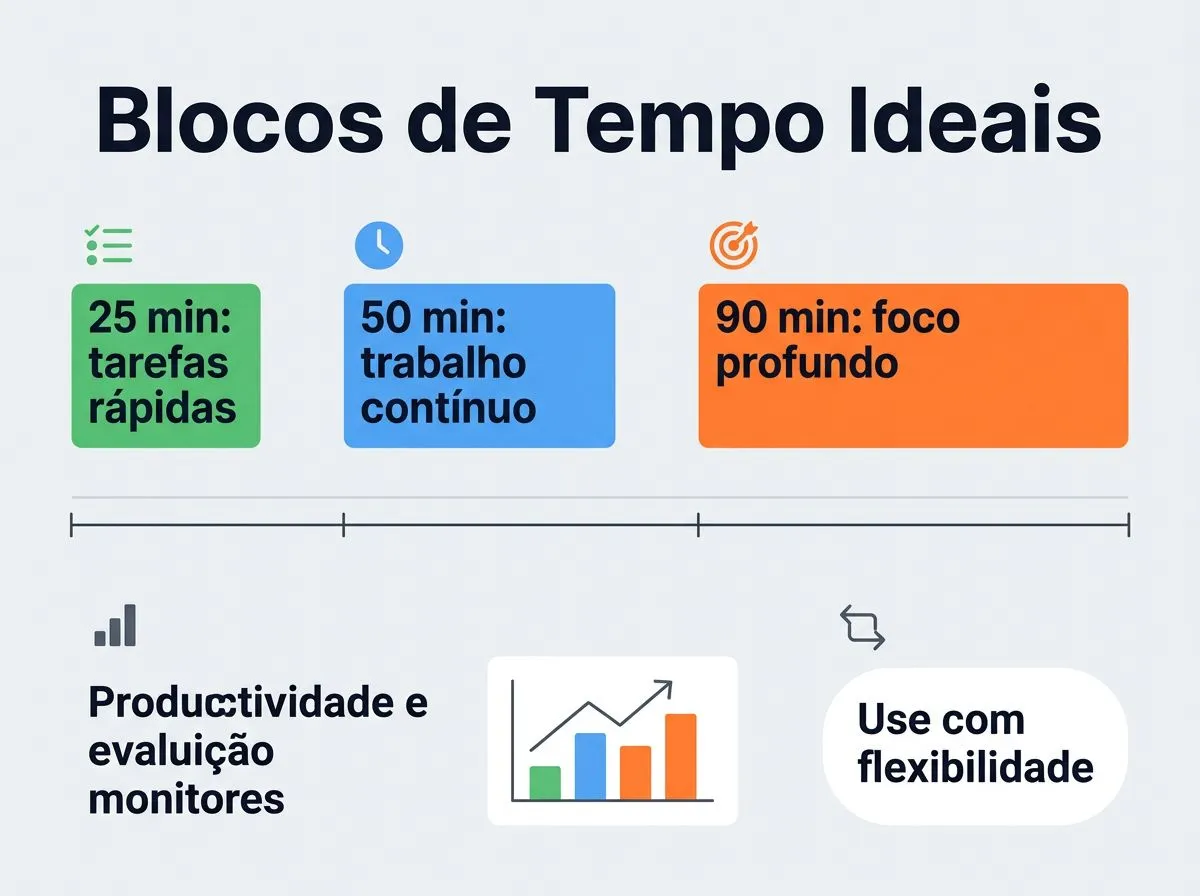
- Escolha a tarefa antes de escolher a duração. Uma leitura leve pode caber em 25 minutos. Um relatório, uma redação ou uma proposta comercial costuma pedir 50 minutos. Uma sessão de estudo com exercícios ou uma entrega criativa pode precisar de 90 minutos.
- Use blocos de 25 minutos para começar quando estiver travado. Eles combinam com revisão de aula, organização de arquivos, resposta de mensagens acumuladas e tarefas administrativas. O bloco curto reduz a resistência porque você não sente que perdeu metade do dia.
- Reserve 50 minutos para trabalho que exige continuidade. Esse formato cabe bem em uma hora cheia quando você deixa 10 minutos para água, banheiro, alongamento ou transição. É melhor terminar um bloco com folga do que atrasar todos os próximos.
- Use 90 minutos com cuidado. Ele funciona para atividades de foco real, como estudar uma disciplina difícil, montar uma apresentação ou escrever um texto longo. Se você está dormindo mal ou trabalhando em ambiente cheio de interrupção, dois blocos de 45 ou 50 minutos podem render mais.
- Misture blocos fixos e flexíveis. Bloco fixo é aula, reunião, expediente, consulta, buscar alguém ou compromisso com horário externo. Bloco flexível é aquilo que você pode mover dentro do dia, como estudar, revisar planilha, prospectar cliente ou editar vídeo.
- Deixe espaços vazios de propósito. Uma agenda realista precisa de respiro entre blocos, principalmente quando você troca de contexto: sair de uma reunião e entrar direto em estudo pesado costuma gerar atraso ou enrolação. Espaço vazio não é falha; é proteção contra efeito dominó.
- Planeje a semana, execute o dia. Clara Bousada mostra no YouTube um uso do Google Agenda para organizar rotina semanal, compromissos fixos e períodos para atividades específicas Clara Bousada. A parte prática é simples: monte a semana como rascunho, mas ajuste cada manhã conforme energia, prazos e imprevistos.
- Evite a agenda perfeita. Se o seu dia está preenchido das 6h às 23h, você criou uma fantasia organizada. Comece com um ou dois blocos de concentração por dia e aumente só quando perceber que consegue cumprir sem sacrificar sono, alimentação e deslocamentos básicos.
Lembretes, metas e integrações úteis para não depender da memória
Os recursos mais úteis do Google Agenda são os que tiram informação da sua cabeça: notificações, recorrência, tarefas integradas e eventos criados dentro do ecossistema Google. A ideia é evitar esquecimentos sem transformar o celular em uma sirene tocando o dia inteiro.
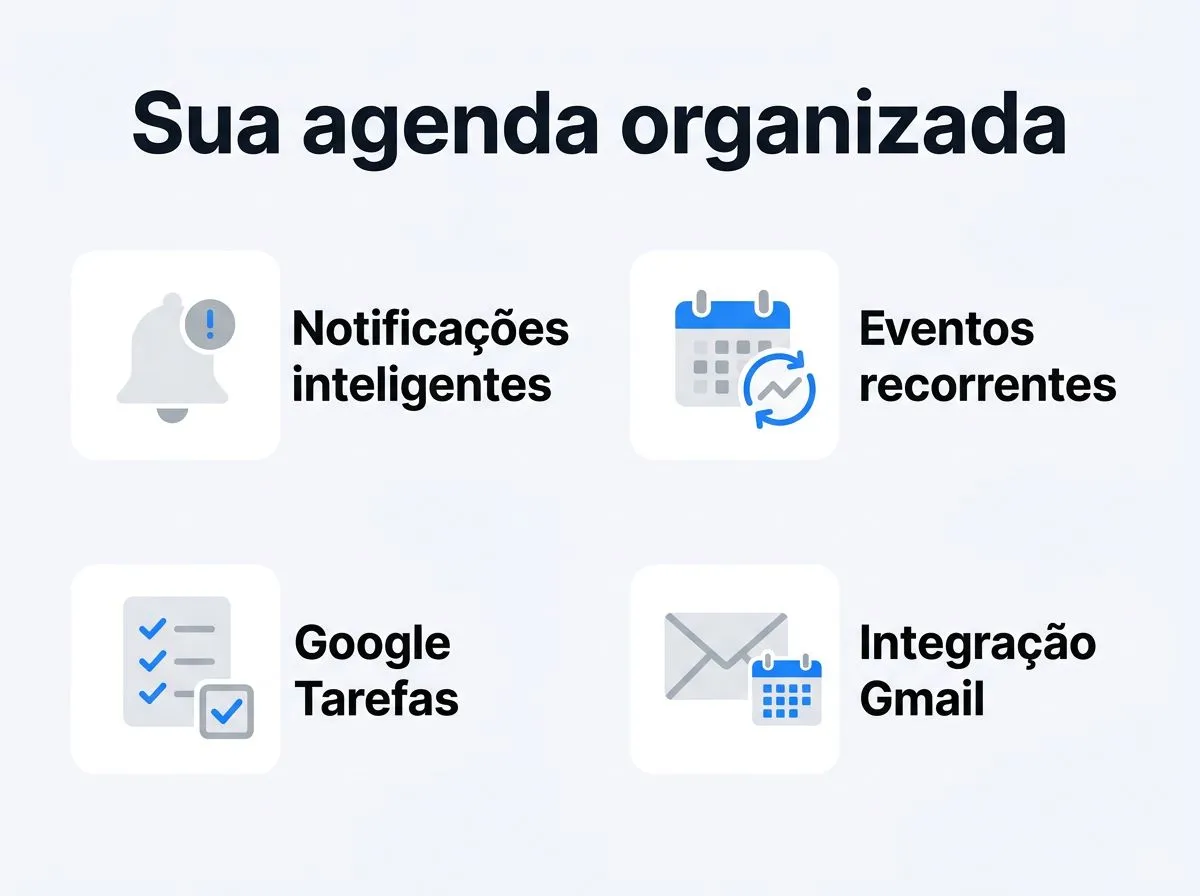
- Lembretes e notificações: use um alerta principal para compromissos com hora marcada. Para reunião online, 10 minutos antes costuma ser suficiente. Para deslocamento, crie um aviso mais cedo, porque o problema não é lembrar da consulta; é sair de casa a tempo.
- Recorrência: aplique em contas, aulas, revisão semanal, treinos e compromissos previsíveis. O ganho é não recriar a mesma coisa toda semana. O cuidado é excluir recorrências mortas, como um curso que acabou ou um projeto que mudou de horário.
- Google Tarefas: use para pendências que precisam existir, mas não merecem um bloco próprio agora. “Comprar cartucho”, “verificar boleto” e “mandar documento” podem ficar como tarefas com prazo. Assim você não entope a agenda com itens de 3 minutos.
- Gmail: alguns eventos podem aparecer no Agenda a partir de confirmações recebidas por e-mail, dependendo das configurações da conta. Isso ajuda em passagens, reservas e convites, mas confira dados sensíveis e horários para não confiar cegamente em automação.
- Google Meet: convites de reunião entram melhor como eventos, com link no campo correto. Se você trabalha com freelas ou pequenas equipes, isso evita a caça ao link em grupos de WhatsApp cinco minutos antes da chamada.
- Google Workspace: contas de trabalho ou estudo podem ter recursos extras, como horário de concentração e indicação de ausência, citados pelo Centro de aprendizagem do Google Workspace. Em contas pessoais, algumas funções podem não aparecer do mesmo jeito.
- YouTube como apoio, não como sistema: tutoriais ajudam a encontrar botões e configurações. O vídeo de Lara Martinelle, por exemplo, é um passo a passo simples para rotina produtiva no Google Agenda e tem grande alcance na busca brasileira Lara Martinelle. Depois de aprender a ferramenta, volte para o seu método mínimo.
- Limitação manual: o Google Agenda não sabe sozinho sua energia, seu cansaço ou a urgência real de uma entrega. Ele mostra o plano. Quem ajusta prioridades é você, de preferência em uma revisão curta, sem refazer a vida inteira todo domingo.
Como sincronizar o Google Agenda em todos os dispositivos sem perder o controle
A sincronização do Google Agenda tende a funcionar melhor quando você usa a mesma conta nos dispositivos e separa agendas por área, em vez de empilhar tudo numa única camada visual. O cuidado principal é conferir notificações e contas conectadas no Android, no iPhone e no navegador.
| Uso | O que sincroniza | O que confunde iniciantes | Como manter controle |
|---|---|---|---|
| Android | Eventos, cores, lembretes, agendas compartilhadas e tarefas vinculadas à conta Google tendem a aparecer com menos configuração manual. | Ter mais de uma conta Google no aparelho e criar evento na conta errada. | Confira a conta selecionada ao criar evento e deixe visíveis apenas as agendas que você usa na semana. |
| iPhone | O app Google Agenda sincroniza bem quando você entra com a conta Google; o Calendário da Apple também pode exibir eventos se a conta estiver adicionada. | Achar que app Google Agenda e Calendário do iPhone são a mesma coisa. Às vezes um mostra uma agenda que o outro não está exibindo. | Escolha um app principal para consultar a rotina e desative notificações duplicadas no outro. |
| Navegador no computador | Visão semanal, mensal, criação rápida de blocos, edição de cores e ajuste de recorrências ficam mais confortáveis na tela grande. | Abrir o navegador em uma conta pessoal e criar eventos de trabalho fora do perfil correto. | Use perfis separados no Chrome ou confira o avatar da conta antes de planejar a semana. |
| Várias agendas no mesmo perfil | Você pode exibir ou ocultar camadas, como trabalho, estudo, casa e compromissos compartilhados. | Confundir várias agendas com várias cores. Uma agenda pode ter cor própria, mas nem tudo precisa virar uma agenda separada. | Crie agenda separada só quando precisar compartilhar, ocultar ou gerenciar permissões diferentes. |
| Notificações no celular | Alertas acompanham eventos conforme configuração do app e do sistema operacional. | Receber aviso demais e começar a ignorar todos. | Mantenha alerta para compromisso externo e reduza notificações de blocos flexíveis. |
| Revisão diária | A consulta no celular mostra o que vem nas próximas horas e ajuda a ajustar o dia em movimento. | Usar a agenda só quando o alarme toca. | Olhe a agenda uma vez pela manhã e uma vez no fim da tarde, por menos de dois minutos. |
Checklist prático: seu sistema de rotina no Google Agenda em 15 minutos
Dá para montar um sistema funcional no Google Agenda em 15 minutos se você tomar quatro decisões: Filtrar, Bloquear, Colorir e Revisar. Esse framework corta o erro mais comum de quem começa: criar uma agenda bonita, cheia de boa intenção e impossível de seguir.
- Filtrar: decida o que entra na agenda. Entre com eventos fixos, blocos de concentração, deslocamentos relevantes, prazos com horário e revisões. Não entre com ideias soltas, desejos vagos ou tarefas de menos de cinco minutos que podem ficar no Google Tarefas.
- Bloquear: escolha 3 blocos fixos para a semana-base. Exemplo: segunda, quarta e sexta das 8h às 9h para estudo; terça e quinta das 14h às 15h para prospecção; domingo às 18h para revisão. Se sua rotina muda muito, mantenha só um bloco fixo diário e um bloco flexível.
- Colorir: use 3 cores principais. Uma para trabalho ou renda, uma para estudo ou desenvolvimento, uma para vida pessoal e saúde. O critério é enxergar peso da semana, não decorar a agenda. Se tudo fica colorido demais, você perde contraste e volta a depender da memória.
- Revisar: marque 1 horário semanal de 15 minutos. Abra a semana seguinte, confirme compromissos fixos, mova blocos que não fazem mais sentido e apague o que virou ruído. A revisão boa termina com menos coisas na agenda, não com mais.
- Critério do evento: se envolve outra pessoa, lugar, link, horário combinado ou consequência clara por atraso, crie evento. Consulta, reunião no Meet, aula, entrega com apresentação e viagem entram aqui.
- Critério do bloco: se exige foco e tem duração estimável, crie bloco de tempo. Estudar 50 minutos, escrever proposta por 90 minutos, editar portfólio por 50 minutos e resolver burocracias por 25 minutos são blocos.
- Critério da tarefa: se precisa ser lembrado, mas não precisa ocupar horário agora, coloque no Google Tarefas. Isso preserva a agenda para decisões de tempo e deixa pendências pequenas em um lugar próprio.
- Critério do descarte: se você não pretende fazer nesta semana, não tem prazo e não muda nada se for esquecido, não registre na agenda. No máximo, guarde em uma lista de ideias. Organização também é escolher o que não merece espaço mental hoje.
Para começar hoje, faça três escolhas práticas. A primeira é definir seu app principal de consulta: Google Agenda no Android, Google Agenda no iPhone ou navegador no computador. Use o lugar que você realmente abre no dia a dia, não o que parece mais profissional.
A segunda escolha é o nível de detalhe. Se sua semana está bagunçada, comece com poucos blocos grandes. Se você já tem uma rotina mais previsível, vale detalhar melhor os períodos de estudo, trabalho e tarefas pessoais.
A terceira é marcar um horário fixo de revisão, daqueles que não dependem de motivação. Sexta no fim do expediente funciona para quem trabalha em horário comercial; domingo à tarde pode servir para estudantes; segunda cedo costuma ajudar quem recebe demandas de clientes no início da semana. O critério é direto: revise antes que a semana decida por você.
Dúvidas comuns sobre o Google Agenda
O Google Agenda serve para organizar rotina de estudos e trabalho ao mesmo tempo?
Sim. Ele ajuda a separar aulas, entregas, reuniões e blocos de foco no mesmo lugar, sem misturar tudo numa lista única. O truque é reservar horários diferentes para cada tipo de atividade.
Time blocking funciona para quem tem rotina imprevisível?
Funciona, mas com blocos mais curtos e uma margem livre no dia. Se sua rotina muda muito, vale bloquear o essencial e deixar espaços vazios para reagir sem desmontar a agenda inteira.
Preciso usar o Google Workspace para aproveitar o Google Agenda?
Não. A versão gratuita já resolve bem para rotina pessoal, estudos e trabalho solo. O Workspace só faz mais sentido se você precisa de recursos corporativos e colaboração avançada.
Como evitar encher a agenda e desistir depois?
Comece com poucos blocos e só com o que realmente cabe na semana. Se a agenda ficar lotada demais, você vai parar de confiar nela — e aí o sistema quebra rápido.
Como apuramos
Referências usadas nesta apuração:
- Dicas para gerenciar seu tempo no Agenda - Centro de aprendizagem do Google Workspace
- Como Usar o Google Agenda para Se Organizar