
Como usar o Notion para organizar a vida (guia para iniciantes)
Usar o Notion para organização pessoal é montar um ponto central para tarefas, estudos, projetos, hábitos e referências, em vez de deixar tudo pingado entre caderno, WhatsApp e planilhas avulsas. Para quem está começando, o caminho mais seguro é simples: poucas páginas, um painel básico de tarefas e bancos de dados só quando eles diminuírem decisões.
O caminho curto para não se perder no Notion
- O Notion funciona melhor como central de organização, não como repositório de enfeites.
- Para começar bem, use poucas páginas, uma lista de tarefas e só depois bancos de dados.
- Bancos de dados fazem sentido quando você precisa filtrar, cruzar ou ver a mesma informação de formas diferentes.
- Templates ajudam a começar, mas copiar um sistema inteiro costuma gerar mais manutenção do que resultado.
- Se o Notion exige mais ajuste do que execução, o sistema ficou grande demais para a sua rotina.
O que é o Notion e para que ele serve na organização pessoal
O Notion é um app de organização feito com páginas, blocos e bancos de dados. Com isso, ele vai de uma lista simples a um painel completo da vida pessoal. Ele ajuda bastante quando você quer ligar tarefas, estudos, projetos e anotações no mesmo lugar, mas exige um pouco de configuração no começo.
A lógica básica: páginas, blocos e bancos de dados
Pense no Notion como um caderno digital bem maleável. Uma página pode ser Faculdade, Trabalho, Finanças ou Projetos pessoais. Dentro dela entram os blocos: texto, checklist, tabela, imagem, link, título, divisória e outros elementos que você combina conforme a necessidade.
Os bancos de dados fazem sentido quando você quer ver a mesma informação por ângulos diferentes. Uma lista de tarefas, por exemplo, pode virar tabela, quadro por status, calendário por prazo ou uma lista filtrada com o que vence hoje. O Guia do Notion explica essa lógica como base para usar a ferramenta sem ficar preso a um template pronto.
Onde o Notion ajuda de verdade
O Notion costuma funcionar melhor quando sua organização tem peças que conversam entre si. Um estudante pode criar uma página para cada disciplina, um banco de dados de trabalhos e uma área para resumos. Um freelancer pode reunir clientes, prazos, propostas, tarefas e referências sem precisar pular entre cinco aplicativos.
A Galícia Educação cita usos como gerenciamento de tarefas, planejamento de projetos de longo prazo e organização de rotina no artigo 7 Maneiras de Usar o Notion Para Organizar Sua Vida. O ponto prático é direto: o Notion vale mais a pena quando você precisa cruzar informações, e não apenas dar check em uma tarefa.
Onde ele pode atrapalhar
O limite aparece quando você quer abrir algo em 30 segundos e não configurar nada. Para lembretes rápidos, como comprar pilha ou pagar boleto hoje, um app simples de tarefas costuma resolver melhor. O Notion ganha força quando a tarefa vem com contexto, arquivos, etapas ou ligação com um projeto maior.
O erro mais comum é transformar a ferramenta em hobby de design. Ícones, capas, colunas e propriedades podem ajudar, claro, mas também viram trabalho extra com facilidade. Se você abre o Notion e gasta mais tempo mexendo no painel do que executando a tarefa, o sistema ficou caro demais para a sua rotina.
Primeiros passos no Notion: páginas, blocos e bancos de dados sem mistério
Sua primeira estrutura no Notion precisa caber em 10 minutos: uma página inicial, uma lista de tarefas e duas ou três áreas da vida que você de fato consulta. A ideia não é desenhar um mapa completo da sua vida. É criar um lugar confiável para decidir o que fazer hoje.
- Crie uma página chamada “Minha vida” ou “Painel pessoal”. Essa será sua entrada principal. Dentro dela, coloque quatro blocos simples: “Hoje”, “Esta semana”, “Projetos” e “Anotações rápidas”. Página é o contêiner; bloco é cada pedaço que você adiciona dentro dela.
- Use checklist para começar, não banco de dados. Escreva de 5 a 10 tarefas reais, como “enviar currículo para a vaga X”, “ler capítulo 2 de Estatística” ou “separar documentos do MEI”. Se você ainda não sabe quais campos precisa controlar, uma página comum é suficiente.
- Crie uma área chamada “Projetos em andamento”. Projeto é algo com mais de uma ação, como “organizar viagem”, “terminar TCC” ou “lançar portfólio”. Dentro de cada projeto, liste as próximas ações em linguagem concreta: “pedir orçamento da passagem” é melhor que “ver viagem”.
- Só crie um banco de dados quando a lista começar a pedir filtros. Se você precisa separar tarefas por prazo, status, área da vida ou projeto, o banco de dados ajuda. Se você só quer riscar itens, ele adiciona botões e propriedades que talvez não sejam necessários.
- Use no máximo quatro propriedades no primeiro banco de dados: tarefa, status, prazo e projeto. Status pode ter “A fazer”, “Fazendo” e “Concluído”. Prazo deve existir apenas quando a data muda sua decisão. Projeto serve para ligar a tarefa a algo maior.
- Faça uma visão chamada “Hoje”. Filtre apenas tarefas com prazo de hoje ou status “Fazendo”. Essa visão precisa ser curta. Se ela mostra 28 itens, ela virou depósito de culpa, não painel de ação.
- Evite organizar tudo no primeiro dia. Não crie páginas para saúde, finanças, estudos, livros, filmes, viagens, carreira e hábitos se você ainda não tem rotina de consulta. Comece pelas áreas que geram decisões diárias ou semanais.
- Não mexa em propriedades por curiosidade. Fórmulas, relações e rollups podem ser úteis, mas são avançados para quem está montando o sistema pessoal básico. O primeiro sinal de maturidade no Notion é saber o que ignorar.
Como montar um painel de tarefas que realmente ajuda no dia a dia
Um bom painel de tarefas no Notion deixa claro o que fazer hoje, o que acompanhar na semana e o que ficou parado, sem pedir uma revisão enorme. Para chegar nisso, separe prioridade, contexto e projeto com poucos campos. Use filtros só quando eles deixam a próxima ação mais evidente.
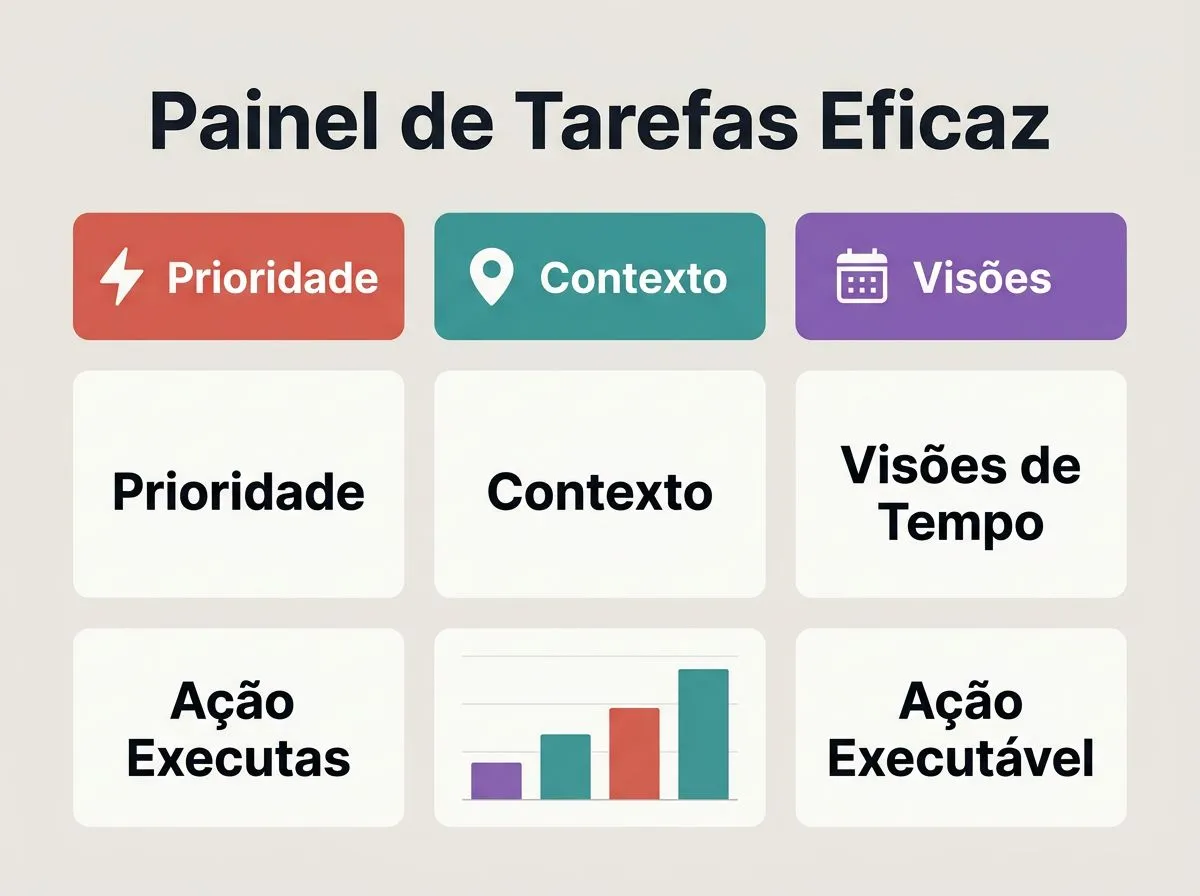
- Crie um banco de dados chamado “Tarefas”. Cada linha deve ser uma ação executável. Escreva “responder e-mail da cliente Ana sobre contrato” em vez de “cliente”. A tarefa precisa dizer o que fazer, sem depender da sua memória.
- Adicione a propriedade “Prioridade” com três opções: alta, média e baixa. Use alta para tarefas que bloqueiam algo relevante hoje ou amanhã. Se tudo vira alta, a propriedade perdeu função; nesse caso, apague e volte para uma lista simples.
- Adicione a propriedade “Contexto” com opções ligadas ao lugar ou energia exigida: computador, rua, ligação, estudo, casa. Isso ajuda em dias quebrados. Se você tem 20 minutos entre uma aula e outra, uma tarefa de “ligação” pode ser mais realista do que abrir um projeto pesado.
- Crie três visões: “Hoje”, “Semana” e “Pendências”. A visão “Hoje” mostra o que tem prazo atual ou status “Fazendo”. “Semana” mostra o que vence nos próximos dias. “Pendências” mostra tarefas sem prazo, mas vinculadas a projetos em andamento.
- Conecte tarefa a projeto apenas quando isso melhorar a leitura. Se “fazer matrícula na academia” é uma ação isolada, não precisa virar projeto. Se “mudar de apartamento” tem contrato, mudança, orçamento, compras e vistoria, vale ter uma página própria de projeto.
- Reserve um bloco curto no topo do painel chamado “Escolha do dia”. Nele, coloque até três tarefas que sustentam o dia. Essa parte pode ser manual mesmo. Automação demais pode esconder a pergunta principal: o que precisa sair do papel hoje?
- Use filtros com uma regra simples: se o filtro economiza uma decisão, ele fica. Se só deixa o painel mais bonito, corte. Um filtro por status costuma ajudar; cinco filtros combinados por prioridade, área, energia, prazo e impacto podem confundir quem ainda está começando.
- Revise o painel no fim do expediente, da aula ou do bloco de trabalho. Marque o que foi concluído, mova o que continua válido e apague o que perdeu sentido. Tarefa velha que ninguém pretende fazer é ruído, não histórico.
Como escolher a estrutura certa para a sua organização pessoal no Notion
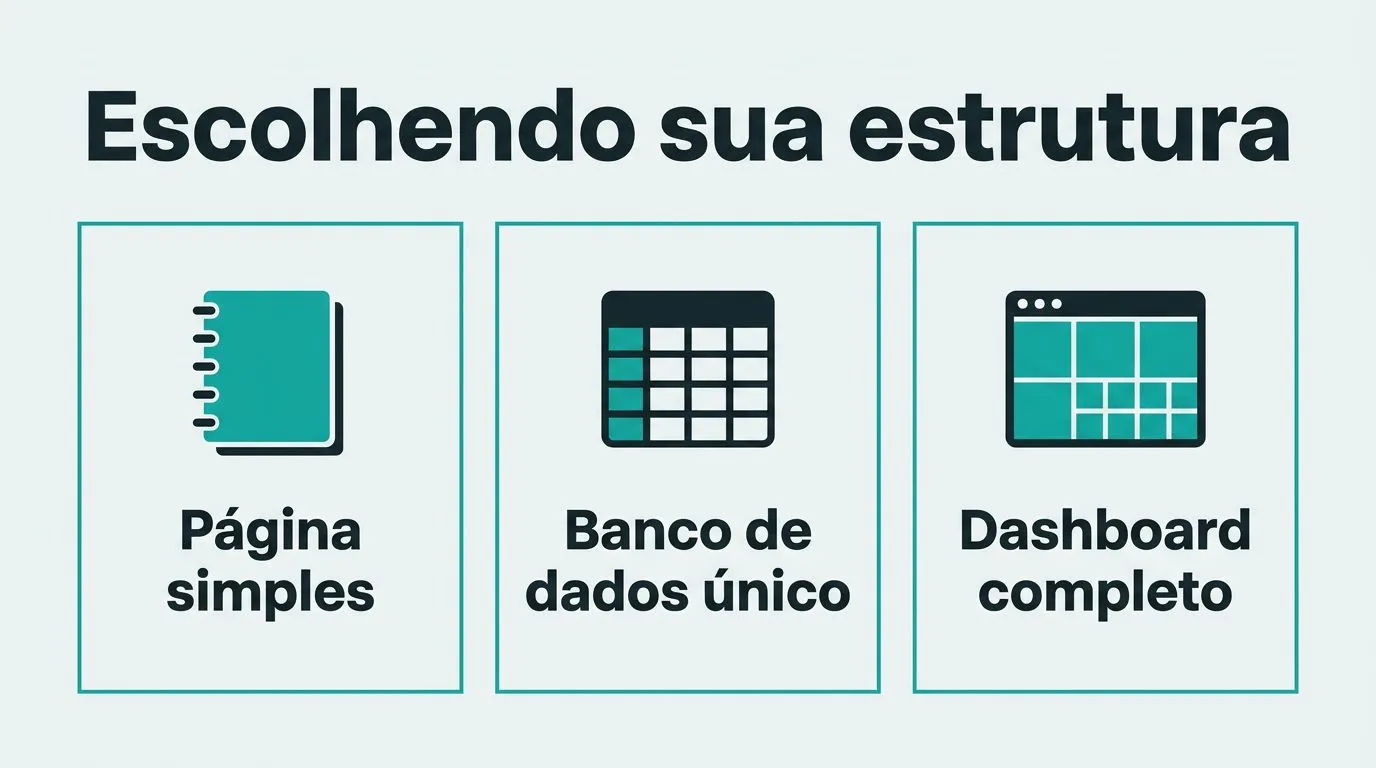
A melhor estrutura no Notion é a menor que ainda dá conta da sua rotina. Página simples ajuda a começar sem atrito; banco de dados único vale quando você precisa filtrar tarefas; dashboard completo só compensa quando várias áreas estão conectadas e existe uma rotina mínima de manutenção.
| Estrutura | Como funciona | Atrito inicial | Esforço de manutenção | Clareza diária | Risco de complexidade | Serve melhor para | Base prática |
|---|---|---|---|---|---|---|---|
| Página simples | Uma página com blocos de texto, checklists e divisões como “Hoje”, “Semana” e “Projetos”. | Baixo: dá para montar em poucos minutos. | Baixo: basta editar o texto e riscar itens. | Alta para rotinas pequenas, porque tudo aparece no mesmo lugar. | Baixo, desde que você não crie páginas demais. | Quem está começando, estudantes com poucas frentes ou pessoas que abandonam sistemas muito elaborados. | A lógica de páginas e blocos é o ponto de partida nos Guias do Notion. |
| Banco de dados único | Uma tabela central de tarefas com propriedades como status, prazo, projeto e contexto, exibida em visões diferentes. | Médio: exige decidir campos e criar visões. | Médio: precisa atualizar status, prazos e filtros. | Alta quando há muitas tarefas e você precisa separar hoje, semana e pendências. | Médio: cresce rápido se você adicionar propriedades sem uso real. | Freelancers, jovens profissionais e estudantes com prazos, clientes, disciplinas ou projetos simultâneos. | O uso de sistemas de tarefas e projetos aparece em exemplos da Galícia Educação. |
| Dashboard completo | Uma página inicial que conecta tarefas, metas, hábitos, estudos, finanças, calendário e projetos. | Alto: exige escolher áreas, relações e layout. | Alto: precisa revisão frequente para não virar vitrine abandonada. | Boa quando o usuário já consulta o Notion todos os dias; ruim quando vira tela cheia de módulos. | Alto: a aparência pode virar prioridade maior que a execução. | Quem já usa o Notion há algum tempo e tem uma vida organizada em projetos recorrentes. | O Marketplace do Notion tem modelos amplos, como Organização Pessoal Completa, que mostram esse tipo de estrutura. |
A leitura mais útil dessa tabela está no custo escondido. Um dashboard completo parece poderoso, mas cobra manutenção. Para quem já está sobrecarregado, a pergunta certa não é qual setup tem mais recursos. É: qual deles eu vou abrir numa terça-feira cansada sem querer fugir?
Se bateu dúvida, escolha o menor degrau. Use uma página simples por uma semana. Se a lista crescer a ponto de esconder prioridades, passe para um banco de dados único. Só pense em dashboard quando você já souber quais áreas consulta de verdade, sem chute.
Templates do Notion para começar sem copiar um sistema pronto demais
Templates do Notion ajudam quando poupam o trabalho de montagem, mas atrapalham quando trazem áreas, campos e rituais que não fazem parte da sua vida. Para iniciante, o melhor template é aquele que você consegue apagar pela metade e continuar usando sem quebrar a lógica.
- Template de tarefas: é útil quando já vem com status, prazo e visão semanal. Corte campos como “impacto”, “energia”, “complexidade” e “pontuação” se você não usa esses critérios para decidir o dia. Mais campos nem sempre significam mais controle.
- Template de hábitos: funciona melhor para poucos hábitos observáveis, como “caminhar”, “estudar inglês” ou “dormir antes de certo horário”. Evite rastrear 15 hábitos de uma vez. O painel vira cobrança e perde valor depois de poucos dias falhados.
- Template de estudos: ajuda quando separa disciplinas, provas, trabalhos e materiais. Para faculdade, curso técnico ou concurso, uma estrutura por matéria costuma ser melhor do que uma lista gigante de conteúdos. O cuidado é não gastar a sessão de estudo colorindo páginas.
- Template de rotina: pode ser bom para organizar manhã, trabalho, estudo e noite. Ele perde força quando tenta prever cada hora do dia sem espaço para atraso, deslocamento, imprevisto ou cansaço. Rotina real precisa de margem.
- Marketplace do Notion: use quando você quer partir de uma estrutura já montada e adaptar. A categoria de templates de produtividade pessoal reúne modelos variados, mas a escolha deve partir da sua necessidade principal, não da página mais bonita.
- Modelo Organização Pessoal Completa: observe com calma antes de duplicar. Ele promete organizar rotina, hábitos, metas e áreas da vida no Marketplace do Notion, o que pode ser ótimo para quem já quer centralizar tudo. Para iniciante, pode ser grande demais se a prioridade for apenas parar de perder tarefas.
- Exemplo da Paola Faben Oliveira no Medium: o texto Como organizo minha vida usando o Notion, de Paola Faben Oliveira, mostra uma visão ampla de ideias, atividades, objetivos, planos e hábitos dentro da ferramenta. Use esse tipo de referência como inspiração, não como obrigação de copiar a estrutura inteira.
- Regra de adaptação: depois de duplicar qualquer template, apague primeiro, personalize depois. Remova seções que você não entende, campos que você não preenche e páginas que você não abriria numa semana comum. Um template bom é ponto de partida, não contrato.
Notion x outros apps: quando ele compensa e quando não compensa
O Notion compensa quando você quer organizar contexto, projetos e informações relacionadas. Para lembretes rápidos, compromissos com horário ou cálculos numéricos, ele nem sempre é a melhor escolha. A ferramenta certa depende da função do momento: capturar, planejar, executar, agendar ou analisar.
| Ferramenta | Melhor uso | Quando supera o Notion | Quando o Notion compensa mais | Cuidado prático |
|---|---|---|---|---|
| App simples de tarefas | Capturar ações rápidas e marcar como concluídas. | Quando você só precisa lembrar e riscar: mercado, boleto, ligação curta, entrega pontual. | Quando a tarefa pertence a um projeto com contexto, arquivos, decisões e histórico. | Não transforme cada lembrete pequeno em página de projeto. |
| Agenda ou calendário | Compromissos com dia e horário: consulta, aula, reunião, prova, vencimento. | Quando existe hora marcada. Calendário é melhor para bloquear tempo e evitar choque de agenda. | Quando você quer guardar o plano, materiais e tarefas ligadas ao compromisso. | Use time blocking na agenda; use Notion para detalhar o trabalho que acontece dentro do bloco. |
| Notion Calendar | Conectar agenda, bases do Notion e planejamento em uma visão temporal. | Quando o foco é enxergar blocos de tempo junto de eventos reais. | Quando suas tarefas e projetos já vivem no Notion e precisam aparecer no calendário. | Os Guias do Notion citam o Notion Calendar como forma de conectar agendas e bases; ainda assim, não coloque tudo no calendário se a data não muda a decisão. |
| Planilhas | Cálculos, orçamento detalhado, comparação de valores e fórmulas numéricas. | Quando você precisa somar, projetar, comparar cenários ou trabalhar com muitos números. | Quando o dinheiro ou dado faz parte de uma área maior, como página de viagem, projeto de curso ou controle simples. | Se a planilha já resolve bem, não recrie no Notion só por estética. |
| Notion | Projetos pessoais, estudos, hábitos, referências e tarefas com contexto. | Perde para ferramentas específicas quando a necessidade é muito simples ou muito numérica. | Ganha quando você precisa juntar informação dispersa e criar visões diferentes sem sair do mesmo espaço. | Configure o mínimo. A força do Notion está na conexão, mas o excesso de conexão vira labirinto. |
Como não complicar demais e manter o sistema vivo
Um sistema pessoal no Notion continua útil quando tem poucas entradas, manutenção curta e conexão direta com as decisões reais da semana. A meta é abrir o painel, entender o próximo passo e agir. Se a ferramenta pede uma sessão de arrumação antes de qualquer tarefa, passou do ponto.
Defina seu mínimo viável
O mínimo viável para começar pode ser uma página inicial, um banco de tarefas e uma página de projetos. Só isso mesmo. Há espaço para hábitos, estudos, finanças e metas depois, mas a primeira versão precisa atacar o problema mais caro: saber o que fazer sem caçar informação.
Use poucas propriedades. Em tarefas, comece com status, prazo, projeto e contexto. Em projetos, fique com nome, objetivo e próxima ação. Se uma propriedade passa duas semanas vazia, provavelmente ela está só enfeitando a tabela.
Corte quando o sistema começar a pesar
O sinal de peso aparece quando você evita abrir o Notion porque já sabe que vai encontrar bagunça. Outro sinal é a vontade de reorganizar tudo sempre que a rotina aperta. Nessa hora, o ajuste mais útil costuma ser cortar, não acrescentar.
Corte visões duplicadas, páginas que viraram arquivo morto e categorias que só existem porque vieram em um template. Se a mesma tarefa tem Área, Projeto, Categoria, Tema e Tipo, escolha uma única forma de agrupar e remova o resto. Clareza nasce de limite.
Faça uma revisão de 5 a 10 minutos
A manutenção pode caber em um bloco curto no fim da semana. Abra a visão de pendências, marque o que já terminou, apague o que perdeu sentido e escolha as prioridades da semana seguinte. Resista à tentação de planejar a vida inteira nessa hora.
Uma revisão simples tem quatro movimentos: limpar tarefas vencidas, puxar próximas ações dos projetos ativos, conferir compromissos da agenda e escolher os blocos de trabalho mais importantes. Se você usa time blocking, deixe os horários no calendário e mantenha no Notion o detalhe do que será feito.
Amarre o Notion a um hábito que já existe
O Notion não pode depender de motivação aleatória. Prenda a consulta a um momento que já acontece: abrir o computador, começar a aula, sentar para trabalhar, fechar o expediente ou planejar o domingo à noite. O gatilho precisa ser concreto, daqueles que você reconhece na hora.
Também ajuda decidir onde o Notion não entra. Mensagens urgentes podem ficar no WhatsApp até virarem tarefa. Compromissos com horário vão para a agenda. Cálculo financeiro detalhado pode continuar na planilha. Um sistema pessoal forte tem fronteiras claras.
Para começar hoje, tome duas decisões pequenas. Primeiro, escolha entre página simples e banco de dados único pelo tamanho da sua lista: até 15 tarefas, página; acima disso, banco. Depois, veja se você precisa de calendário integrado: use Notion Calendar apenas se os blocos de tempo mudarem sua execução. Por fim, escolha um único template, caso vá usar algum, e apague tudo que não servir para a sua próxima semana.
Dúvidas comuns de quem começa no Notion
Preciso saber mexer em banco de dados para usar o Notion?
Não. Dá para começar com páginas simples, checklists e poucas áreas de uso; banco de dados só vira necessário quando você precisa filtrar e cruzar informações.
Vale mais a pena usar template ou criar do zero?
Para iniciantes, um template simples pode acelerar o começo. Criar do zero costuma ser melhor quando você já sabe o que realmente consulta no dia a dia.
Como evitar que o Notion fique confuso?
Comece com poucas páginas, poucas propriedades e uma rotina de revisão curta. Se você passa mais tempo ajustando a estrutura do que usando, simplifique.
Como apuramos
Referências usadas nesta apuração:
- Guias e tutoriais – Como usar o Notion
- Modelo Organização Pessoal Completa | Marketplace do Notion
- Melhores modelos para Produtividade pessoal do Notion | Marketplace do Notion
- 5 etapas para configurar o Notion para sua organização
- 7 Maneiras de Usar o Notion Para Organizar Sua Vida
- Como organizo minha vida usando o Notion | by Paola Faben Oliveira