
Obsidian para iniciantes: guia completo para montar seu cofre de notas
Para começar a usar o Obsidian, crie um cofre local, escreva uma primeira nota em Markdown e ligue essa nota a outra usando links internos. Só depois pense em pastas, propriedades ou plugins. Esse fluxo já dá para colocar em prática no mesmo dia, sem depender de extensões avançadas. Este guia trata do uso pessoal do aplicativo, não da publicação de um site com o Obsidian Publish.
Principais conclusões
- Em 10 minutos, você já consegue criar o cofre, abrir a primeira nota e testar um link interno.
- O uso básico do Obsidian é gratuito, mas Sync, Publish e Catalyst têm funções diferentes e não se substituem.
- Comece com 3 pastas no máximo, Estudos, Projetos e Arquivo, e deixe o resto na raiz.
- Se você quer usar as mesmas notas em 2 dispositivos, a decisão prática é comparar o Obsidian Sync antes de improvisar backup manual.
- A primeira nota deve ter um objetivo real e uma tarefa concreta, não um manual do sistema.
O que é o Obsidian e por que suas notas ficam em arquivos Markdown no seu próprio computador
O Obsidian é um aplicativo de notas que funciona sobre arquivos Markdown salvos localmente, dentro de uma pasta chamada cofre. Você escreve no Obsidian, mas o conteúdo continua existindo como arquivos que podem ser encontrados diretamente no sistema de arquivos do computador.
O cofre é uma pasta, não uma conta fechada
Ao criar um cofre, você escolhe uma pasta no computador. É ali que ficam suas notas, geralmente com a extensão.md, e também a pasta.obsidian. Ela reúne configurações específicas daquele cofre, como preferências, temas e dados de plugins. A documentação do Obsidian explica esse funcionamento em Cofres locais e remotos.
Essa estrutura aumenta o seu controle sobre os arquivos. Se o aplicativo deixar de fazer sentido para você, as notas em Markdown continuam acessíveis em um editor de texto compatível. Em compensação, fica sob sua responsabilidade cuidar da pasta e definir uma rotina de backup, sobretudo antes de testar ferramentas que possam alterar muitos arquivos de uma vez.
O que o File Explorer faz
O File Explorer, chamado de Explorador de arquivos na interface em português, serve para navegar, criar, renomear e mover arquivos e pastas dentro do cofre. A documentação oficial detalha esse recurso em Explorador de arquivos.
Use o File Explorer para organizar a estrutura, por exemplo, criando a pasta Estudos ou movendo uma nota para Projetos. Para localizar uma informação pelo conteúdo, use a busca. Separar essas funções ajuda a evitar um erro frequente: criar uma pasta para cada assunto quando uma busca e dois links dariam conta do que você precisa.
O que é gratuito e o que é pago: Sync, Publish e licença Catalyst
O aplicativo Obsidian pode ser usado gratuitamente para criar e consultar um cofre local, escrever notas, inserir links, usar os recursos nativos e instalar plugins. Para montar o sistema básico deste guia, você não precisa pagar, desde que aceite trabalhar com os arquivos no dispositivo onde o cofre está salvo.
Escolha o recurso pelo problema que ele resolve
O Obsidian Sync é o serviço usado para sincronizar cofres entre dispositivos. Já o Obsidian Publish serve para publicar notas na web, enquanto o Catalyst é uma licença de apoio ao desenvolvimento do projeto, com benefícios definidos pelo próprio Obsidian. São escolhas diferentes. Comprar uma delas não substitui automaticamente as outras.
- Uso local: indicado para quem escreve no computador e não precisa abrir o mesmo cofre em outro dispositivo.
- Obsidian Sync: indicado para quem quer manter computador, celular ou tablet sincronizados com um serviço integrado ao Obsidian.
- Obsidian Publish: indicado para transformar notas selecionadas em páginas acessíveis na web.
- Catalyst: indicado para quem quer apoiar o projeto e verificar os benefícios disponíveis antes da compra.
Se você quer apenas aprender a ferramenta no computador, comece sem pagar. Agora, se pretende consultar e editar as mesmas notas no celular, compare o preço do Obsidian Sync com sua disposição para lidar com configurações manuais. Os valores, planos e condições podem mudar, então confira a página oficial do recurso antes de assinar.
Primeiros passos: criar o cofre, organizar pastas e escrever a primeira nota
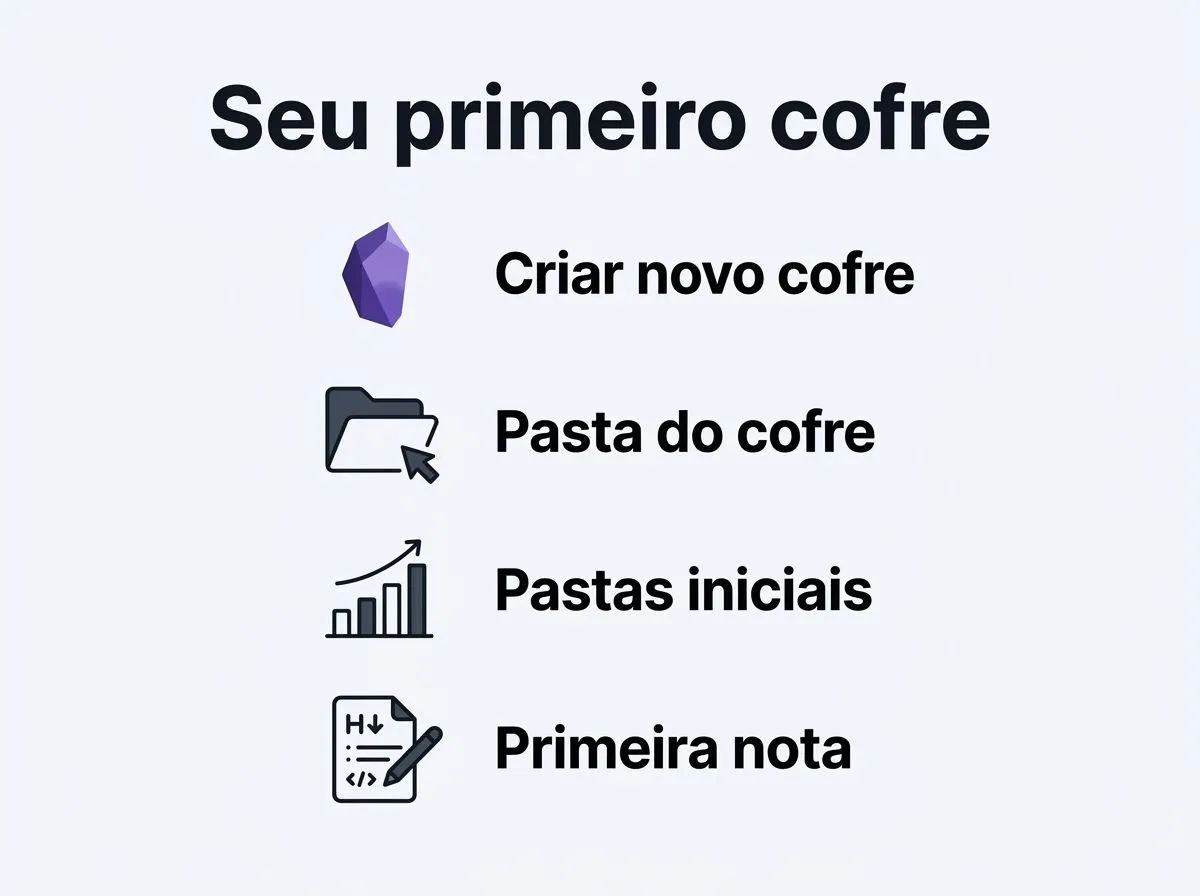
Para criar seu primeiro cofre, abra o Obsidian, selecione o perfil do cofre no canto inferior esquerdo e clique em Criar novo cofre. Escolha um nome simples, indique a pasta onde os arquivos ficarão armazenados e confirme. Pronto: esse será o ponto de partida para todas as notas desse conjunto.
Checklist de montagem no mesmo dia
- Abra o Obsidian e, no canto inferior esquerdo, clique no perfil do cofre. No menu, selecione Criar novo cofre, informe o nome e escolha a localização da pasta. O teste é ver o novo cofre aberto no File Explorer.
- Crie apenas as pastas Estudos, Projetos e Arquivo. Se você ainda não sabe onde uma nota ficará, deixe-a na raiz do cofre. Uma pasta criada para cada tema aumenta o trabalho antes de aumentar a clareza.
- Crie uma nota pelo botão de nova nota, no File Explorer, e nomeie-a Comece aqui. Escreva o objetivo do cofre, por exemplo: “Guardar notas de estudo e decisões dos meus projetos”. O teste é localizar o arquivo Comece aqui.md na pasta escolhida.
- Na nota, registre uma ideia concreta, como “Revisar capítulo 2 de Estatística na sexta-feira”. Não transforme a primeira nota em manual do sistema. O cofre precisa receber conteúdo real para você descobrir o que merece estrutura.
- Crie uma segunda nota chamada Estatística. Na nota Comece aqui, digite dois colchetes de abertura, o nome da nota e dois colchetes de fechamento, formando [[Estatística]]. Se a nota ainda não existir, o Obsidian poderá criá-la quando você abrir o link.
- Abra o link e escreva uma informação curta na nota Estatística. Volte para Comece aqui e confirme se o link aparece como uma ligação clicável. Depois, verifique a área de backlinks para confirmar a relação entre as duas notas.
- Feche e reabra o Obsidian ou abra a pasta no sistema de arquivos. Se os arquivos.md estiverem no local escolhido, a criação funcionou. Se a pasta estiver errada, use o menu de gerenciamento de cofres para abrir o cofre correto em vez de criar outro por impulso.
O erro de organizar antes de usar
Começar com dez pastas, nomes padronizados e plugins de automação costuma criar um trabalho paralelo: manter o próprio sistema. No primeiro cofre, três pastas já bastam. Como o conteúdo ainda é pequeno, o File Explorer, a busca e os links atendem às necessidades imediatas. A sequência oficial segue essa mesma lógica: instalar, criar o cofre, fazer a primeira nota, vincular notas e só então ampliar o uso, conforme Início, Ajuda do Obsidian.
Como notas, links internos e backlinks funcionam na prática
Links internos conectam uma nota a outra; backlinks mostram quais notas apontam para a nota atual. Juntos, eles transformam arquivos separados em uma rede fácil de percorrer. E você não precisa definir toda a estrutura antes de registrar uma ideia, o que torna o começo bem mais leve.
Um exemplo que você consegue copiar
Crie as notas Aula 01, Estatística e Projeto de pesquisa. Em Aula 01, escreva “Conceitos usados no [[Projeto de pesquisa]]” e “Revisar [[Estatística]]”. Ao abrir Estatística, os backlinks mostrarão que Aula 01 faz referência a ela. Em Projeto de pesquisa, aparecerá a outra conexão.
A vantagem fica clara na hora de consultar o material: uma nota de conceito pode levar a uma aula, que por sua vez leva a um projeto. Um erro comum é criar links apenas entre notas da mesma pasta. A pasta organiza arquivos; o link deve registrar uma relação útil, mesmo quando as notas estão em lugares diferentes.
Graph View é apoio visual, não índice principal
O Graph View exibe visualmente as relações entre as notas, mas não substitui títulos claros, busca nem backlinks. Em um cofre pequeno, ele pode revelar que duas áreas estão conectadas. Em um cofre grande, porém, a quantidade de pontos tende a virar ruído e pode até atrapalhar a escolha do próximo arquivo.
Use o Graph View quando você tiver uma pergunta concreta, como “quais notas estão ligadas a este projeto?”. Para abrir uma nota específica, o File Explorer, a busca ou um link direto costumam ser mais rápidos. O grafo ajuda a investigar relações; não é a melhor ferramenta para manter uma lista de tarefas.
Propriedades, Bases, temas, plugins e sincronização: o que vale ativar agora
No começo, fique com os recursos nativos e ative algo novo apenas quando surgir uma dificuldade concreta. Propriedades classificam notas com campos, Bases exibem essas notas em tabelas filtráveis, temas mudam a aparência e plugins comunitários acrescentam funções. Cada camada pode ajudar, claro, mas também traz mais decisões e manutenção.
O que esperar para depois
Propriedades são úteis quando você precisa registrar os mesmos dados várias vezes, como status, data ou tipo de nota. Bases começam a fazer sentido quando já há notas suficientes para justificar filtros e visualizações. Com apenas quatro arquivos, uma pasta e alguns links serão mais rápidos.
Temas ajustam a aparência do Obsidian. Escolha um quando o tamanho da fonte, o contraste ou a leitura no celular estiverem atrapalhando. Instalar um tema, porém, não resolve a falta de conteúdo. Plugins comunitários, como ferramentas de tarefas, calendários e bases avançadas, podem entrar depois, quando você souber dizer qual etapa do seu fluxo eles realmente melhoram.
Como configurar o Obsidian Sync
Para usar o Obsidian Sync, abra Configurações, selecione Geral e, em Conta, escolha Sua conta e depois Entrar. Informe seu e-mail. O passo a passo oficial está em Configurar o Obsidian Sync. Em seguida, use as opções do Sync para conectar o cofre e espere a sincronização terminar antes de editar o mesmo arquivo em outro dispositivo.
O teste é simples: abra o cofre no segundo dispositivo e confirme se a nota Comece aqui aparece com o mesmo conteúdo. Ela não apareceu? Verifique se você conectou o mesmo cofre e a mesma conta, em vez de criar outro cofre com nome parecido. Se você não usa o Sync, mantenha uma única pasta como origem e evite editar cópias ao mesmo tempo. Conflitos podem gerar versões duplicadas ou mudanças difíceis de conferir.
Comece hoje com um cofre, no máximo três pastas, a nota Comece aqui e duas conexões internas. Propriedades, Bases, temas e plugins comunitários só entram quando surgir uma necessidade concreta. Assine o Obsidian Sync se o acesso entre dispositivos for, de fato, o problema. Assim, você preserva a principal vantagem do Obsidian, arquivos simples sob seu controle, sem transformar a ferramenta em um projeto antes que ela faça parte da sua rotina.
Perguntas frequentes
Como abrir um cofre existente no Obsidian?
Abra o menu de cofres no canto inferior esquerdo e escolha a opção de abrir um cofre ou pasta existente. Depois, aponte para a pasta onde suas notas já estão salvas, porque o Obsidian lê os arquivos locais e não precisa que você importe tudo de novo. Se a pasta estiver errada, você só vai abrir outro conjunto de arquivos com nome parecido.
Dá para usar o Obsidian offline?
Sim. O Obsidian funciona offline porque suas notas ficam salvas como arquivos locais no computador ou no celular. Você só precisa de internet se for sincronizar o mesmo cofre entre dispositivos ou usar recursos que dependam disso, como o Sync. Para estudar ou escrever sem conexão, o app continua funcionando normalmente.
O Obsidian funciona no celular e no computador com o mesmo cofre?
Funciona, desde que os dois aparelhos estejam ligados ao mesmo cofre por sincronização. O artigo cita o Obsidian Sync como opção integrada, mas também vale outra solução compatível com arquivos locais. Sem isso, cada aparelho mantém sua própria cópia e as mudanças não aparecem no outro dispositivo.
Posso mudar a estrutura de pastas depois de começar?
Pode, e isso é até o mais comum. O melhor começo é com poucas pastas, como Estudos, Projetos e Arquivo, e deixar a estrutura crescer conforme você percebe o que realmente precisa ficar separado. Se a organização começar a atrapalhar mais do que ajudar, simplifique antes de criar mais pastas.
Como apuramos
Fontes consultadas na apuração deste artigo:
- Inicio - Ayuda de Obsidian
- Cofres locais e remotos - Ajuda do Obsidian
- Cofres locais e remotos - Ajuda do Obsidian
- Início - Ajuda do Obsidian
- Criar um cofre - Ajuda do Obsidian
- Configurar o Obsidian Sync - Ajuda do...
- Explorador de arquivos - Ajuda do Obsidian
- Gerir cofres - Ajuda do Obsidian