

Como usar o Trello para organizar projetos pessoais do zero
Para usar o Trello do zero, crie uma conta gratuita, estruture quatro colunas de progresso visual ('Ideias', 'A Fazer', 'Em Andamento', 'Concluído') e foque na movimentação diária dos cartões. Evite complicar o fluxo inicial com automações para manter o hábito de organização viável no dia a dia.
O que é o Trello (e por que ele funciona para a sua vida)
O Trello funciona sob a lógica do sistema Kanban, um método de gestão visual criado nas linhas de montagem da Toyota. Em vez de listas verticais longas, ele distribui seus projetos em colunas de progresso, permitindo que cada tarefa avance de uma etapa para a outra conforme você trabalha.
Esse modelo visual resolve a maior limitação das listas de papel ou planilhas estáticas: a falta de uma noção clara de progresso. Numa lista rígida de obrigações, é fácil enxergar apenas o que ainda falta; no painel, arrastar um cartão para a coluna 'Concluído' dá uma sensação concreta de avanço.
A premissa básica para iniciantes é o minimalismo de processos. Seu quadro inicial não deve exigir esforço cognitivo extra, servindo apenas para esvaziar a mente e focar nas tarefas imediatas. Ao contrário de ferramentas robustas e altamente customizáveis como o Notion, o Trello brilha pela simplicidade de seus blocos, permitindo o uso de templates leves de gestão de projetos para começar sem barreiras.
Os 3 níveis de organização no Trello
Uma divisão inteligente de informações impede a poluição visual que costuma afugentar novos usuários após os primeiros dias. É possível organizar a vida pessoal e acadêmica sem importar fluxos corporativos burocráticos. O segredo consiste em dominar a hierarquia padrão do aplicativo, que divide qualquer demanda em três níveis funcionais projetados para dar clareza imediata.
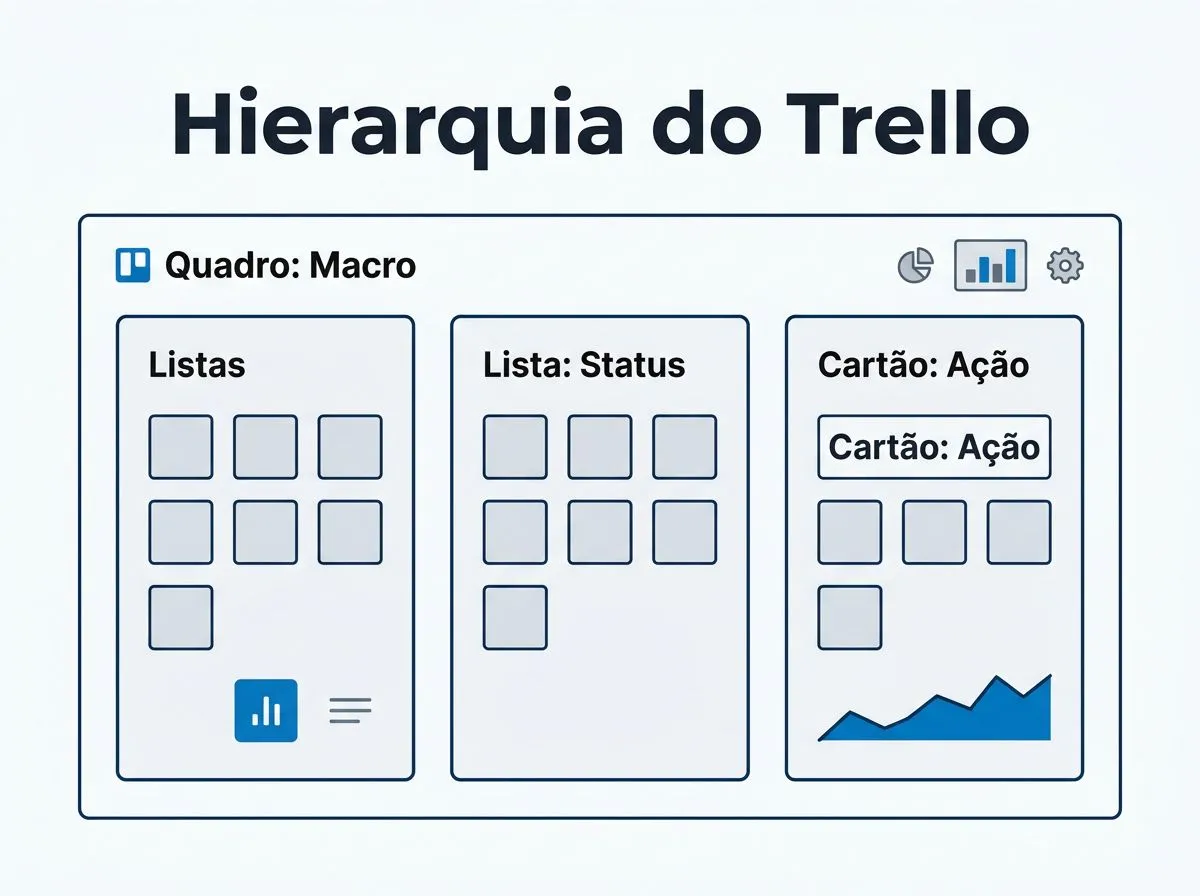
| Cenário de Projeto | Nível 1: Quadro (Foco Macro) | Nível 2: Lista (Status/Etapas) | Nível 3: Cartão (Ação Concreta) |
|---|---|---|---|
| Planejamento de Viagem | Viagem de Férias para Buenos Aires | Atrações, Hospedagem, Passagens, Orçamento | Reservar hotel no centro da cidade |
| Estudo de Idiomas | Fluência em Inglês | A Fazer, Em Andamento, Revisão Semanal, Concluído | Ler 5 páginas de livro em inglês |
| Organização Financeira | Orçamento Pessoal 2026 | Despesas Fixas, Metas de Poupança, Pendências | Agendar pagamento da fatura do cartão de crédito |
Passo a passo: Como montar seu primeiro quadro de projetos pessoais do zero
O primeiro passo prático é acessar o site oficial ou baixar o aplicativo para criar uma conta gratuita, em poucos minutos. Ao abrir o painel inicial, ignore as opções avançadas de personalização e foque apenas no registro das suas primeiras tarefas reais de rotina.
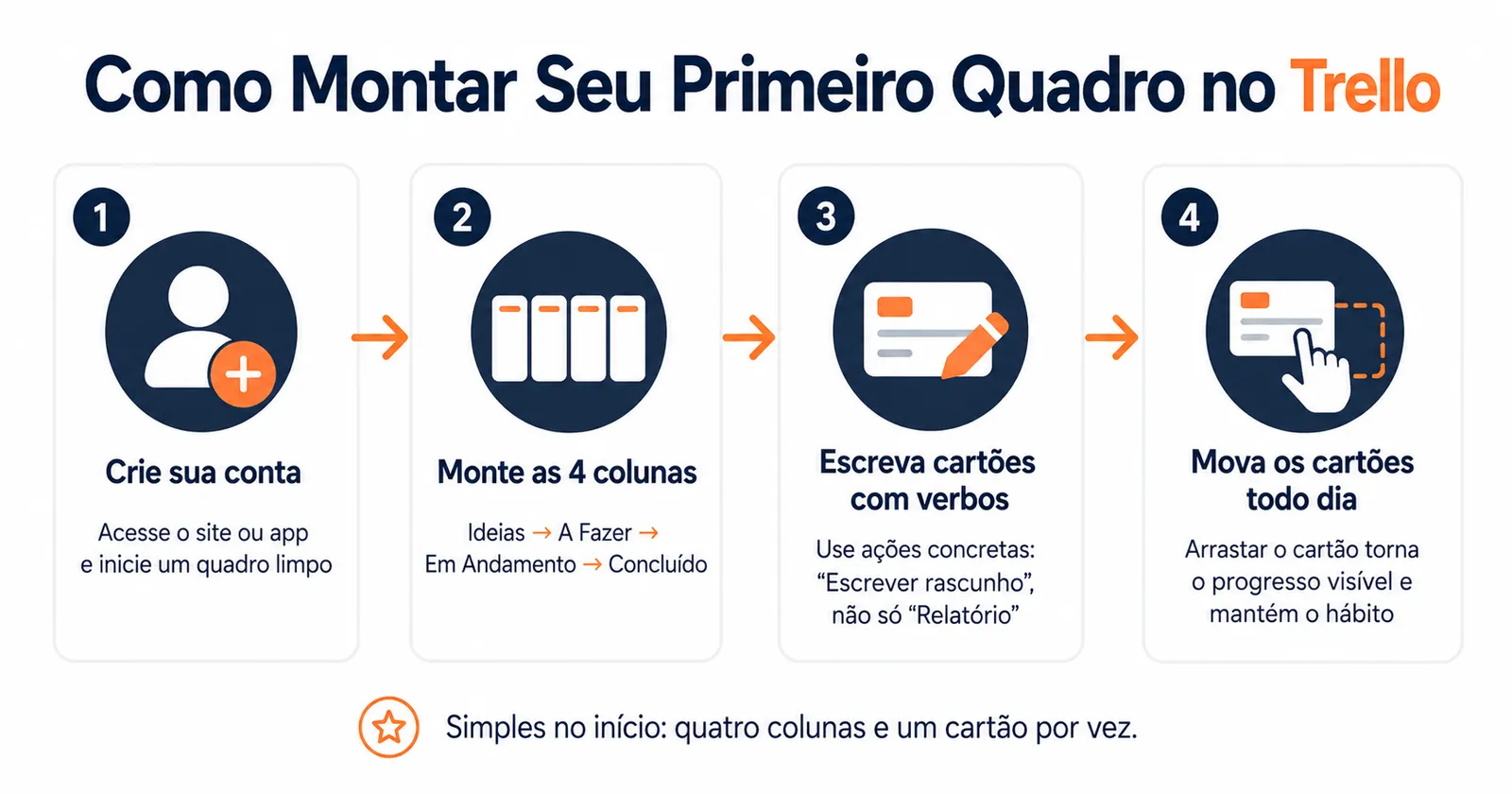
- Acesse o site ou aplicativo do Trello para criar sua conta gratuita, conforme indicado no guia da Educa Mais Brasil, e clique na opção para iniciar um novo quadro limpo.
- Crie as quatro colunas básicas de progresso: 'Ideias' (para registrar demandas que surgem na mente), 'A Fazer' (as prioridades da semana), 'Em Andamento' (as tarefas em foco agora) e 'Concluído' (onde você deposita as vitórias).
- Escreva seu primeiro cartão na lista 'A Fazer' usando um verbo de ação imediata, como 'Escrever rascunho do relatório de custos', em vez de apenas registrar 'Relatório'.
- Adote o hábito de arrastar os cartões pelas colunas conforme avança na tarefa, o que ajuda a manter a consistência ao tornar o progresso visível.
Recursos essenciais que você realmente vai usar (e o que ignorar)
Com a estrutura básica montada, vale conhecer os recursos que realmente ajudam no dia a dia e os que só atrapalham um iniciante. A regra é adotar poucos recursos por vez, na medida em que a rotina pede.
- Etiquetas de contexto: use cores para classificar cartões pelo tipo de tarefa (como 'Foco Profundo' para o que exige silêncio total ou 'Rápido' para pendências fáceis), em vez de só marcar níveis abstratos de urgência.
- Datas de entrega pontuais: defina prazos apenas para tarefas com consequências reais caso atrasem, evitando cobranças artificiais na sua agenda.
- Checklists de microetapas: divida metas maiores em pequenos passos dentro do próprio cartão para acompanhar a evolução sem criar vários cartões poluindo o painel.
- Recursos secundários: deixe para depois as regras de automação (Butler) e a integração com outros aplicativos; no começo, o controle manual ajuda você a se acostumar com a ferramenta.
Como integrar o Trello à sua rotina sem duplicar esforços
Conforme destaca o portal de finanças e negócios Neon, o Trello atua como uma ferramenta centralizadora de gerenciamento de projetos de médio e longo prazo. Um erro estratégico grave consiste em utilizar o painel como um depósito bagunçado para anotações efêmeras, misturando planos de desenvolvimento de carreira com lembretes diários de compras de supermercado.
O papel de cada ferramenta na sua rotina diária
Para preservar sua saúde mental e manter o foco nas entregas, delegue funções exclusivas para cada aplicativo no seu celular. Registre compromissos rígidos com hora marcada no Google Agenda. Armazene ideias aleatórias ou anotações rápidas no Google Keep e separe 15 minutos na manhã de sábado para triar essas notas, transformando em cartões do Trello apenas o que de fato constitui um projeto.
A importância de uma revisão semanal de dez minutos
Determine um momento fixo no final de semana para realizar a manutenção do seu sistema. Arquive os cartões das tarefas finalizadas, reposicione os prazos das atividades que ficaram estagnadas e planeje a distribuição de esforço para os próximos sete dias.
Quando o Trello começa a atrapalhar (e como corrigir o rumo)
Existe um paradoxo silencioso que afeta muitos usuários: quanto mais tempo você passa organizando o painel, menos tempo sobra para executar o que está nele. Esse comportamento tem nome - procrastinação produtiva - e se disfarça bem, porque parece trabalho real enquanto você ajusta cores e reorganiza colunas.
Sintomas clássicos da procrastinação produtiva no Trello
O sinal mais claro é quando abrir o Trello vira automaticamente uma sessão de reorganização em vez de execução. Outros indícios: o painel acumula dezenas de cartões parados há semanas e você gasta mais energia escolhendo a cor da etiqueta do que concluindo a tarefa dentro do cartão.
A hora certa de arquivar e recomeçar do zero
Se abrir o Trello já gera culpa, arquive o quadro antigo sem cerimônia e comece um novo com no máximo três metas para os próximos 30 dias. Recomeços limpos não são fracasso - são calibração.
Para não repetir o ciclo, três ajustes resolvem a maioria dos casos: mantenha um único quadro centralizador em vez de vários painéis paralelos; reserve 10 minutos fixos no domingo para revisar prioridades e definir qual cartão mover primeiro na semana; e, se você perde o foco com facilidade, desative as notificações móveis e gerencie o Trello pelo computador.
Perguntas frequentes
O Trello é totalmente gratuito para projetos pessoais?
Sim, a versão gratuita oferece cartões ilimitados, membros ilimitados para convidar em projetos conjuntos e capacidade para gerenciar até 10 quadros ativos por área de trabalho, o que atende bem a estudantes e profissionais autônomos que querem estruturar a rotina.
Qual a diferença entre usar o Trello e o Notion para organização pessoal?
O Trello apoia-se no Kanban clássico de arrastar cartões, sendo ideal para quem busca simplicidade e acompanhamento linear de tarefas do dia a dia. O Notion funciona como um banco de dados de documentos para registrar informações mais complexas, exigindo maior tempo de configuração inicial e dedicação do usuário.
Como não deixar o Trello abandonado depois de alguns dias?
O segredo está em manter a simplicidade. Crie apenas quatro colunas de progresso, use verbos claros que indiquem ações concretas ao nomear os cartões (por exemplo, 'Enviar proposta de orçamento' em vez de apenas 'Proposta') e evite agendar prazos artificiais para tarefas que não têm consequências reais.
Como apuramos
Referências usadas nesta apuração:
- Gestão de Projetos
- Trello: o que é, como funciona e os principais recursos
- Trello: como usar e como otimizar seus projetos em 6 passos
- O que é e como usar o Trello?