

Inbox Zero: como zerar e organizar sua caixa de e-mail de vez
Como organizar o email com Inbox Zero sem gastar o dia “arrumando” a caixa? Trate a entrada como ponto de triagem: responda o que for rápido, arquive o que já acabou, agende o que tem prazo, delegue o que não é seu e apague o que não serve. A meta é tirar decisões da cabeça, não colecionar uma tela vazia impecável. Esse método foi criado pelo Merlin Mann
Inbox Zero é triagem, não faxina
- Inbox Zero serve para dar destino rápido às mensagens, não para perseguir uma caixa vazia o tempo todo.
- Caixa cheia vira ruído porque mistura tarefa, arquivo e lembrete no mesmo lugar.
- O método R.A.P.I.D.O. simplifica a triagem: responder, arquivar, programar, delegar, deletar e organizar.
- Pastas demais costumam atrapalhar; filtros simples e busca bem usada resolvem mais.
- Manter o inbox sob controle depende de rotina curta e consistente, não de sessões longas de limpeza.
O que é Inbox Zero e por que ele funciona para quem vive no email
Inbox Zero é um método para dar destino às mensagens com rapidez, e não uma regra rígida de manter a caixa sempre sem nenhum email aparente. A Asana explica bem: o “zero” fala mais da energia mental que você gasta com email do que da contagem literal de mensagens na entrada Asana.
Pense na caixa de entrada como a portaria de um prédio. Tudo passa por ali, mas nada deveria ficar morando ali. Um boleto já pago, uma confirmação de inscrição e um aviso antigo da faculdade vão para o arquivo; uma demanda de cliente vira tarefa; uma pergunta simples recebe resposta e sai do caminho.
A bagunça aparece quando o inbox vira, ao mesmo tempo, lista de afazeres, arquivo morto e lembrete de prazo. Você abre o Gmail ou o Outlook para buscar uma informação e termina com cinco pendências novas na cabeça. O método ajuda porque obriga uma decisão pequena por mensagem.
Inbox, arquivo e tarefa não são a mesma coisa
Inbox é ponto de entrada. Arquivo é lugar de consulta. Tarefa é aquilo que exige uma ação sua em uma data, horário ou contexto específico.
Essa separação corta um erro bem comum: deixar email importante “marcado como não lido” para lembrar depois. Até funciona por algumas horas, só que desanda quando chegam novas mensagens, notificações e threads enormes. Se exige ação, leve para um gerenciador como Todoist ou Asana, ou para o calendário quando tiver horário definido.
Como a caixa cheia rouba foco e gera retrabalho
Uma caixa lotada atrapalha porque coloca interrupção, decisão adiada e memória improvisada no mesmo lugar. O incômodo vai além do volume: você abre o email dez vezes e, em cada visita, tenta reconstruir o que era urgente, o que já andou e o que ficou sem resposta.

- Interrupções constantes e troca de contexto: uma notificação de newsletter aparece entre uma mensagem do chefe e um retorno de cliente. Você para uma tarefa profunda, lê por 20 segundos e volta sem o mesmo ritmo.
- Emails virando tarefas soltas e mal priorizadas: “responder orçamento”, “enviar documento” e “confirmar reunião” ficam espalhados em mensagens antigas, sem data clara e sem próximo passo visível.
- Risco de perder mensagens importantes no meio do volume: um email de matrícula, contrato ou pagamento pode ficar abaixo de promoções, comunicados automáticos e conversas em cópia. O guia da Prialto usa o exemplo de threads em cópia com dezenas de mensagens para mostrar como o ruído cresce rápido em ambientes profissionais Prialto.
- Custo mental de manter tudo na cabeça: quando você usa o inbox como lembrete, precisa revisar a mesma mensagem várias vezes. Cada revisão parece pequena, mas vira retrabalho porque a decisão foi adiada.
- Falsa sensação de produtividade: limpar emails fáceis pode parecer avanço, enquanto a resposta difícil continua parada. Inbox Zero só ajuda quando você processa pelo critério certo, não pelo conforto do clique rápido.
Framework R.A.P.I.D.O.: o que fazer com cada email na hora que ele entra
O R.A.P.I.D.O. é um checklist de triagem para escolher um destino em segundos: Responder, Arquivar, Programar, Indicar ou delegar, Deletar e Organizar. Ele rende mais quando você segue a ordem sem discutir com cada mensagem, porque a hesitação é justamente o que transforma email em bagunça.
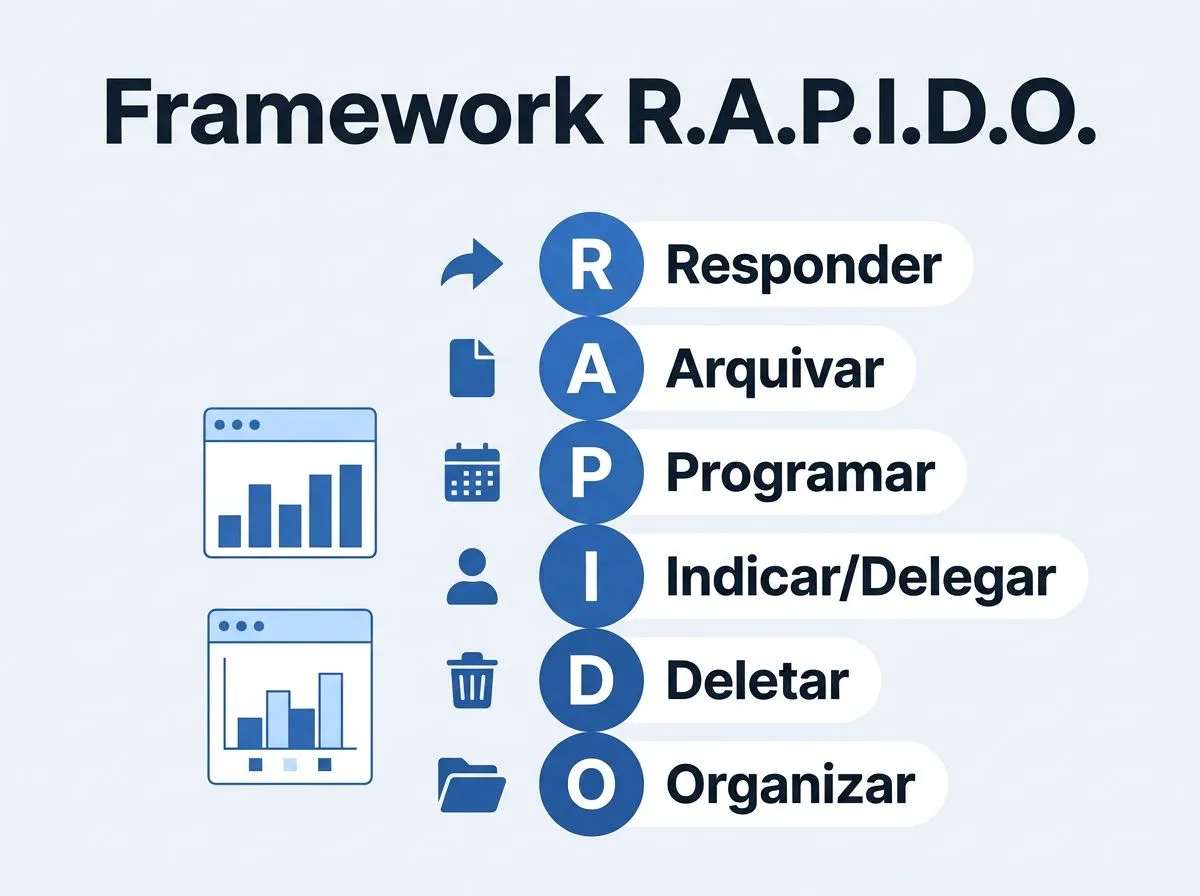
- Responder: use quando a resposta leva menos de 2 minutos e não depende de consulta externa.
- Arquivar: use quando a mensagem já foi resolvida ou serve apenas como referência futura.
- Programar: use quando existe uma ação real, mas ela depende de data, horário ou contexto.
- Indicar/Delegar: use quando outra pessoa é responsável pela execução ou tem a informação necessária.
- Deletar: use quando a mensagem não tem valor prático, legal, financeiro ou de referência.
- Organizar: use filtros, pastas e marcadores apenas quando eles reduzem decisões futuras.
Responder: o corte dos 2 minutos
Se a resposta é curta, responda na hora e arquive. Um “Confirmo presença na reunião de quinta às 14h”, por exemplo, não precisa virar tarefa, estrela ou lembrete. A regra dos 2 minutos, popularizada em métodos de produtividade como o Getting Things Done, impede que microtarefas formem uma fila invisível.
Arquivar: tirar da frente sem perder
Arquivar não significa apagar. No Gmail, a mensagem sai da Caixa de entrada e continua aparecendo na busca; no Outlook, dá para usar Arquivar ou mover tudo para uma pasta geral. Use isso para comprovantes, confirmações, protocolos e conversas já encerradas.
O erro de quem começa é criar uma pasta para cada assunto antes de aprender a usar a busca. Se você lembra uma palavra, um remetente ou uma data aproximada, pesquisar costuma ser mais rápido do que abrir doze pastas quase iguais.
Programar: quando email vira compromisso
Programe quando existe um próximo passo, mas ele não cabe agora. Uma proposta para revisar na sexta pode entrar no Todoist com data; uma reunião vai para o calendário; um documento que depende da resposta do cliente pode virar lembrete de acompanhamento em dois dias úteis.
A diferença prática é direta: email guardado exige memória; tarefa programada chama execução. Essa troca diminui aquela vontade de abrir a caixa “só para ver se não esqueci nada”.
Indicar, deletar e organizar: os três cortes que aliviam volume
Indicar ou delegar é responder deixando claro quem assume e qual é o próximo passo: “João, você consegue enviar a versão final até terça?” Depois, arquive ou marque um acompanhamento, se o retorno for crítico. A mensagem não precisa ficar parada só porque a ação está com outra pessoa.
Deletar é tranquilo quando o email perdeu utilidade: promoção vencida, alerta duplicado, aviso automático irrelevante. Organizar vem por último, não no começo. Filtro, marcador e pasta servem para apoiar a triagem, e não para transformar indecisão em categorias bonitas.
Passo a passo para zerar a caixa de entrada hoje
Para zerar a caixa hoje, faça uma triagem limpa, não uma maratona de respostas perfeitas. Separe o que exige ação, tire da frente o que não serve e arquive o que já pode sair da entrada. A primeira rodada precisa devolver controle, não resolver sua vida inteira.
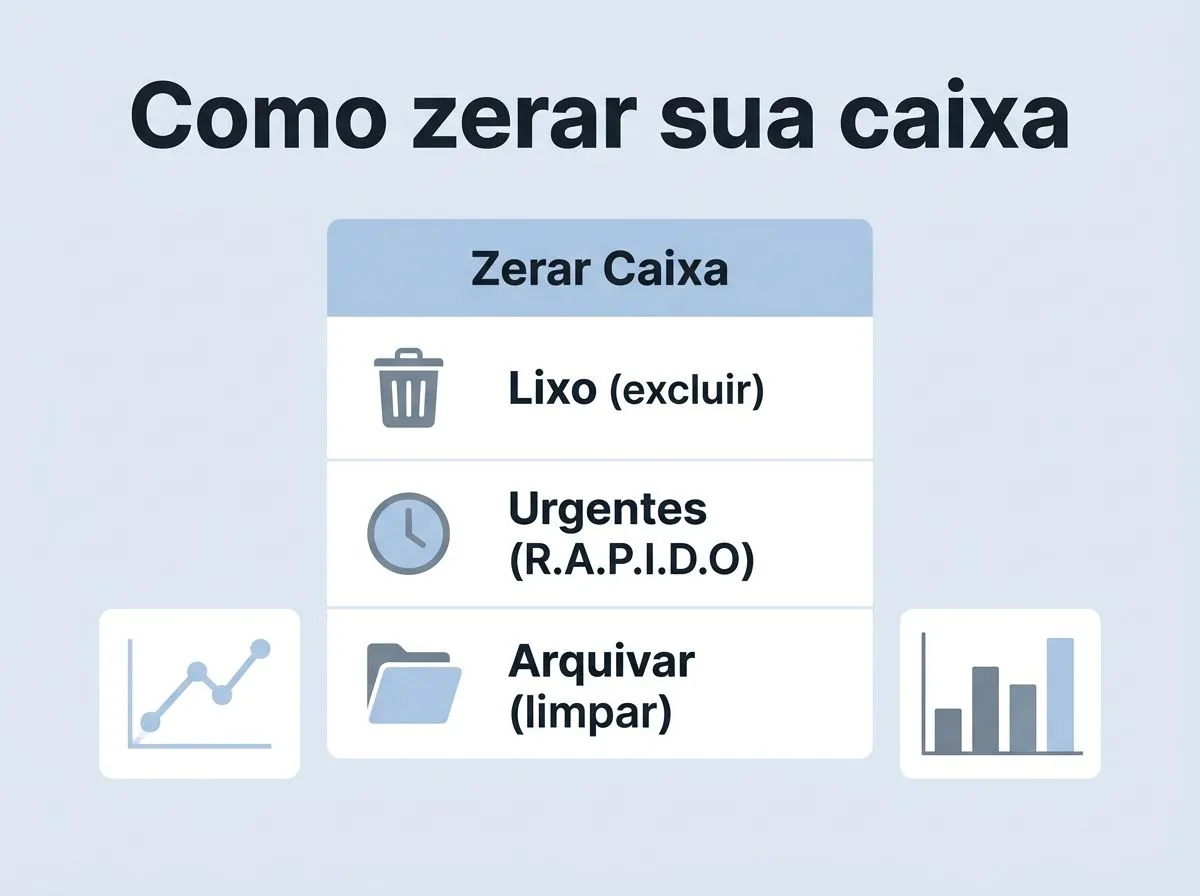
- Crie três buscas ou grupos temporários: urgentes, pendentes e lixo. Urgente inclui prazo próximo, cliente ativo, cobrança, faculdade, documento e reunião. Lixo inclui promoções antigas, notificações repetidas e alertas que você nunca consulta.
- Comece pelo lixo para reduzir volume sem gastar energia. No Gmail, pesquise remetentes de newsletter e use seleção em massa; no Outlook, ordene por remetente ou assunto para apagar blocos parecidos. Se a assinatura não serve mais, cancele em vez de apagar a mesma coisa toda semana.
- Depois processe os urgentes com o R.A.P.I.D.O. Responda o que for curto, programe o que precisa de tempo e delegue o que depende de outra pessoa. Se uma mensagem exige mais de 15 minutos, ela não é “email para resolver agora”; é tarefa.
- Arquive em massa o que já terminou. Confirmações antigas, protocolos, notas recebidas e conversas encerradas não precisam ficar olhando para você na entrada. O GetInboxZero recomenda tratar a caixa como espaço de processamento para recuperar controle, não como depósito permanente GetInboxZero.
- Crie uma estrutura mínima para o que sobrou. Use algo como “Ação”, “Aguardando” e “Referência” se você precisa de pastas, ou marcadores equivalentes no Gmail. Se uma categoria não muda sua próxima ação, ela provavelmente é enfeite.
- Transforme pendências reais em sistema externo. Trabalho com prazo vai para Asana, Todoist, calendário ou ferramenta da equipe. Email que precisa de resposta futura ganha lembrete. O resto deve sair da caixa de entrada.
- Faça uma última passada de 5 minutos. Procure mensagens não lidas, emails com estrela e rascunhos abandonados. Esses cantos acumulam pendência escondida e costumam ser o motivo de a caixa “zerada” continuar dando ansiedade.
Como criar filtros, pastas e marcadores sem complicar
Filtros, pastas e marcadores ajudam quando reduzem decisões repetidas; atrapalham quando criam mais uma manutenção para você cuidar. Para quem usa Gmail, Outlook, Google Workspace ou Microsoft 365, a estrutura que costuma funcionar é pequena, fácil de revisar e ligada a ações reais.
| Modelo | Quando usar | Como fazer | Risco | Ferramentas e observação |
|---|---|---|---|---|
| Caixa simples com busca | Você recebe pouco volume ou lembra bem remetente e assunto | Arquive quase tudo e use pesquisa por nome, palavra-chave ou data | Mensagens acionáveis podem sumir se você não criar tarefas | Funciona bem no Gmail e Outlook para comprovantes, protocolos e conversas encerradas |
| Muitas pastas por tema | Você tem exigência de arquivo por cliente, área ou projeto | Crie pastas como “Cliente A”, “Financeiro 2026” e “Faculdade” | Vira burocracia se cada email exigir escolher entre categorias parecidas | A Forbes defende categorizar e deletar, mas esse modelo pesa para quem processa email pelo celular Forbes |
| Poucos marcadores bem usados | Você precisa separar ação, espera e referência sem perder velocidade | Use “Ação”, “Aguardando”, “Financeiro” e “Clientes” no máximo no início | Marcador demais vira decoração e não melhora decisão | No Gmail, marcadores podem coexistir; no Outlook, pastas tendem a ser mais lineares |
| Filtro de newsletter | Você quer ler conteúdo depois, sem misturar com trabalho | Filtre remetentes recorrentes para um marcador “Leitura” ou pasta “Newsletters” | Acumula leitura infinita se não houver revisão semanal | Bom para separar cursos, blogs e ofertas sem bloquear mensagens importantes |
| Filtro financeiro | Você recebe notas, boletos, recibos e avisos bancários | Filtre por remetentes confiáveis e termos como “nota fiscal”, “boleto” e “recibo” | Filtro amplo pode mover cobrança importante para longe da vista | Útil para freelancer e pequeno empreendedor que precisa consultar comprovantes |
| Filtro de cliente ou suporte | Você atende clientes por email e precisa priorizar respostas | Marque domínios ou remetentes-chave como “Cliente” ou “Suporte” | Se tudo vira prioridade, nada é prioridade | Em contas Google Workspace e Microsoft 365, combine filtro com regras da equipe |
A regra prática é esta: automatize o que se repete e revise o que tem risco. Newsletter pode ir direto para leitura. Cliente importante talvez mereça marcador, mas não deveria sair da caixa sem você ver, a menos que exista outro canal oficial de atendimento.
Como manter o inbox organizado todo dia sem passar a manhã inteira nele
A manutenção diária do Inbox Zero precisa caber em blocos curtos e previsíveis. Duas passadas bem feitas costumam vencer a checagem a cada vibração, porque você processa mensagens em lote e preserva períodos de foco para trabalho, estudo ou atendimento.
- Defina horários de checagem. Um exemplo simples: 11h30 e 16h30. Se você trabalha com suporte ou vendas, ajuste para janelas mais frequentes, mas ainda com começo e fim.
- Desative notificações que não exigem resposta imediata. Alertas de newsletter, rede social e ferramenta automática não precisam competir com uma tarefa importante. Deixe notificações críticas apenas para canais realmente urgentes.
- Faça uma passada de triagem, não de leitura solta. Em cada email, aplique R.A.P.I.D.O.: responder, arquivar, programar, indicar, deletar ou organizar. Se você abre e fecha a mesma mensagem sem destino, a caixa volta a acumular.
- Use uma lista externa para ações maiores. O Todoist funciona bem para tarefas individuais; a Asana ajuda quando existe equipe, projeto e responsável. O ponto é não deixar uma demanda de 40 minutos fingindo ser “só um email”.
- Crie um momento de acompanhamento. Mensagens delegadas ou dependentes de resposta podem entrar em “Aguardando” com revisão em dia fixo. Assim você não precisa procurar manualmente quem ficou de retornar.
- Proteja blocos sem email. Durante estudo, entrega de projeto, reunião importante ou escrita de proposta, mantenha Gmail e Outlook fechados. Abrir “rapidinho” é o caminho mais comum para trocar uma tarefa difícil por cinco tarefas pequenas.
- Finalize cada passada com caixa limpa ou com pendências nomeadas. Se algo ficou, precisa ter motivo: “responder contrato às 15h”, “aguardar retorno da contabilidade” ou “revisar anexo amanhã”. Mensagem sem decisão é bagunça adiada.
O blog nicoespeon.com aponta o risco de a caixa virar uma lista de tarefas fora de controle quando você obriga a memória a guardar urgência, resposta pendente e spam no mesmo lugar nicoespeon.com. A rotina curta ataca esse ponto ao trocar lembrança vaga por próximo passo visível.
O próximo passo: escolha o nível de controle que combina com sua rotina
Você ainda precisa decidir alguns pontos de contexto. Se recebe poucos emails por dia, use arquivo e busca; criar várias pastas provavelmente vai custar mais tempo do que poupar. Se lida com clientes, financeiro ou faculdade, prefira poucos marcadores ligados a ação e responsabilidade.
Defina também sua janela de resposta. Quem trabalha com atendimento talvez precise abrir o email várias vezes; quem estuda ou faz trabalho profundo tende a ganhar mais com duas checagens fixas. O critério é o custo do atraso: se responder em algumas horas não quebra nada, a notificação constante provavelmente está sobrando.
Por fim, escolha onde as tarefas vão morar. Se é ação rápida, responda. Se exige tempo, leve para agenda, Todoist, Asana ou ferramenta da equipe. Inbox Zero funciona quando a caixa deixa de ser depósito e vira uma estação de decisão leve, repetível e fácil de manter.
Dúvidas comuns sobre o Inbox Zero
Inbox Zero significa deixar a caixa com zero emails o tempo todo?
Não. A ideia é processar as mensagens com rapidez e dar um destino claro para cada uma, não manter a caixa impecável 24 horas por dia.
Quantas vezes por dia devo olhar o email?
Depende da sua rotina, mas a regra prática é definir horários fixos e evitar checagens o tempo todo. Para muita gente, 2 a 4 janelas por dia já reduzem distração sem perder retorno rápido.
Vale a pena criar muitas pastas no email?
Geralmente, não. Poucas pastas bem pensadas e bom uso da busca costumam funcionar melhor do que uma estrutura enorme que você nunca mantém.
Inbox Zero serve para Gmail e Outlook?
Sim. O método funciona em qualquer cliente de email porque é uma forma de triagem, não uma ferramenta específica.
Como apuramos
Referências usadas nesta apuração:
- How to Achieve Inbox Zero: A Realistic Way to Handle Email
- Inbox Zero Method: A Practical Guide for Busy Professionals
- Skip 'Inbox Zero': 5 Easy Organization Tips For Your Email Inbox
- What is the Inbox Zero Method & How do I Master It?
- Manage your e-mails with the "Inbox Zero" method — @nicoespeon's blog