

Método PARA: como organizar arquivos e notas em 4 categorias
Você abre o Notion e encontra uma nota perdida. Vai ao Google Drive e vê três pastas quase iguais. No celular, os prints ficam ali, fingindo que são lembretes para sempre. O método PARA coloca arquivos, notas e documentos em quatro lugares: Projetos, Áreas, Recursos e Arquivos. A decisão passa a ser pelo uso real da informação, não por um tema amplo demais.
As quatro pastas do PARA, em uma olhada
- PARA organiza informação pelo uso, não pelo tema.
- Projetos têm começo e fim; Áreas exigem manutenção contínua.
- Recursos guardam referências; Arquivos ficam para histórico ou material parado.
- Você pode aplicar o método no Notion, no Google Drive e no celular sem usar ferramentas avançadas.
- O erro mais comum é criar pastas genéricas demais e perder o controle da busca.
O que é o método PARA
O método PARA é um sistema simples para organizar a vida digital. Qualquer informação vai para um destes quatro destinos: Projeto, Área, Recurso ou Arquivo. Ele ajuda a tirar a dúvida de onde salvar e onde procurar depois, especialmente quando tarefas, documentos e ideias ficam espalhados entre vários aplicativos. O método PARA foi criado pelo Tiago Forte.
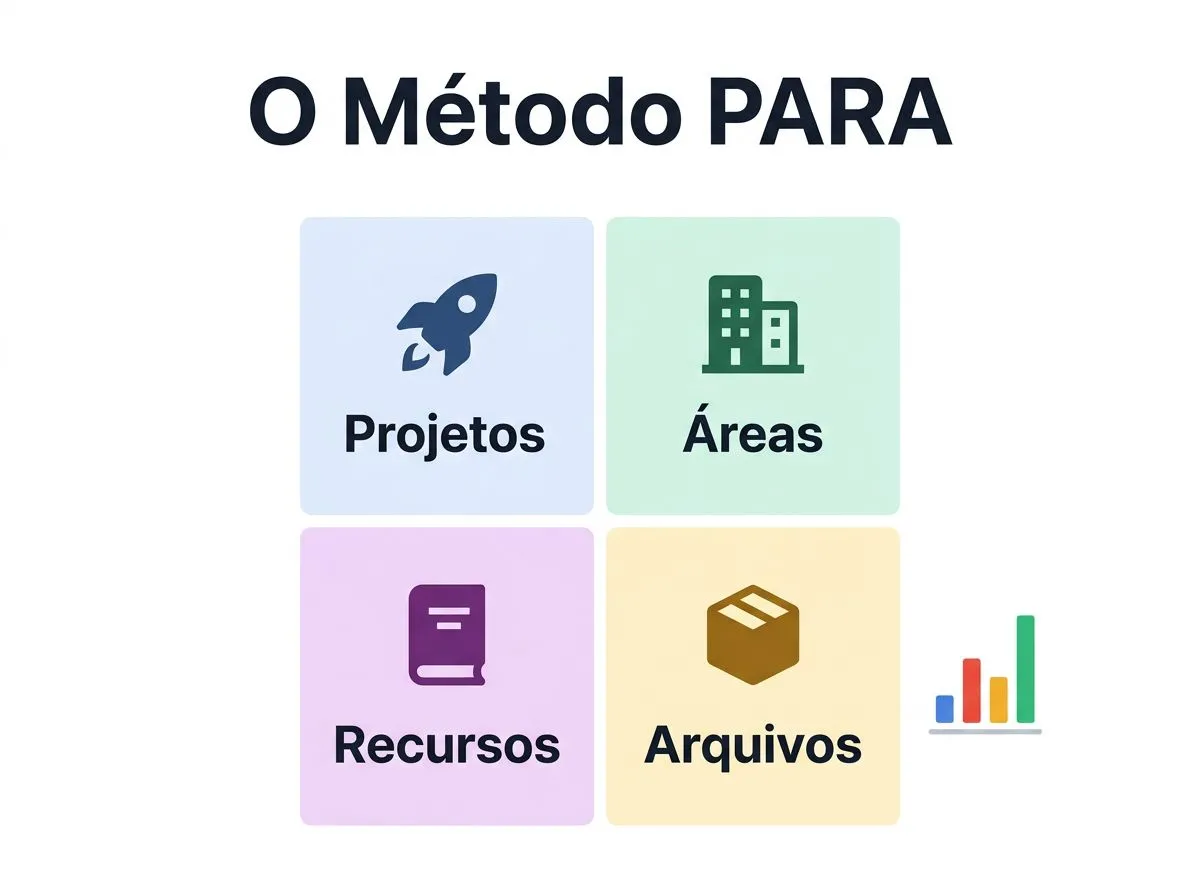
Projetos são resultados ativos, com início e fim definidos, como “entregar TCC”, “lançar site” ou “declarar imposto de renda 2026”. Áreas são responsabilidades que continuam existindo: saúde, finanças, clientes, faculdade, casa. Recursos são materiais de consulta para usar quando fizer sentido, como modelos, artigos, referências, tutoriais e ideias. Arquivos guardam o que já ficou inativo, foi concluído ou precisa permanecer por histórico.
A chave do PARA está no critério de escolha: organize pela função da informação. Uma nota sobre “marketing” pode ficar em Projeto se entra no lançamento de uma campanha desta semana, em Área se apoia sua rotina de vendas, em Recurso se serve apenas como referência, ou em Arquivo se pertence a uma campanha já encerrada.
Essa lógica combina bem com organização de arquivos digitais porque segue a base de uma boa gestão documental: classificar, nomear, localizar e revisar. A SPLS Systems descreve a organização de arquivos como a criação de instrumentos de controle para armazenamento e tráfego de documentos, com plano de classificação e indexação; no uso pessoal, o PARA aplica uma versão mais leve dessa mesma ideia SPLS Systems.
Para quem alterna o dia todo entre estudo, trabalho e vida pessoal, o ganho aparece na decisão pequena. Em vez de criar pastas como “Coisas”, “Importante”, “Diversos”, “Pessoal 2” e “Ver depois”, você pergunta: isso está ligado a uma entrega ativa, a uma responsabilidade permanente, a uma referência ou a algo que já acabou?
Como cada categoria funciona na prática
O jeito mais rápido de classificar um item no PARA é olhar para o próximo uso dele: entrega ativa, manutenção contínua, consulta futura ou histórico. Se algo parece caber em duas categorias, escolha a mais próxima da ação que você pretende tomar agora. Simples assim.
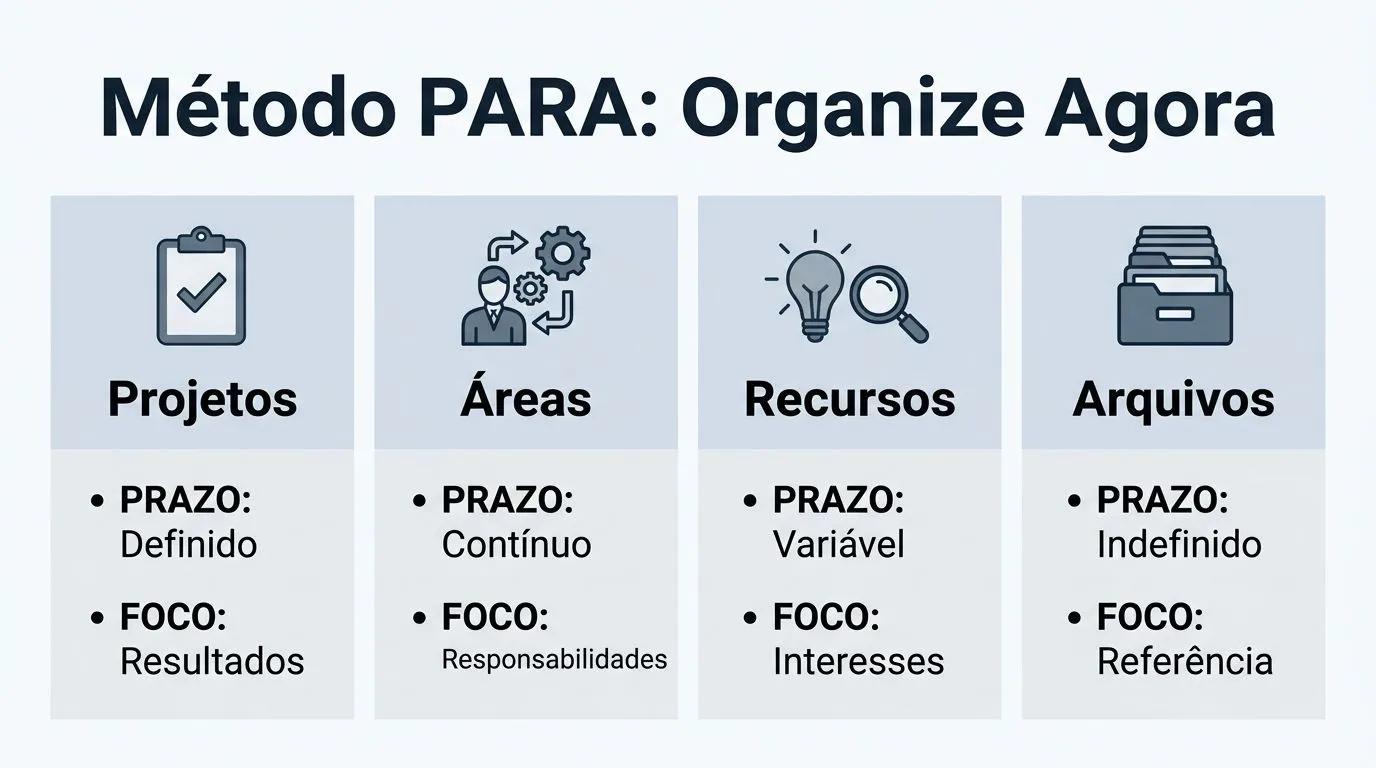
| Categoria | Finalidade | Prazo típico | O que entra | Exemplos concretos | Regra de desempate |
|---|---|---|---|---|---|
| Projetos | Reunir tudo que ajuda a concluir uma entrega específica | Dias, semanas ou poucos meses | Tarefas, notas, briefings, PDFs, links e documentos ligados a um resultado | “Fechar proposta Cliente Ana”, “Estudar para prova de Direito Civil”, “Montar portfólio no Notion”, “Regularizar MEI” | Se tem data, entrega ou conclusão clara, fica em Projetos até terminar |
| Áreas | Manter responsabilidades que continuam existindo mesmo sem prazo final | Contínuo | Rotinas, documentos vivos, controles, padrões e informações recorrentes | “Finanças pessoais”, “Saúde”, “Clientes ativos”, “Faculdade”, “Casa”, “Conteúdo semanal” | Se você precisa cuidar disso sempre, mesmo sem uma entrega única, é Área |
| Recursos | Guardar material útil para consulta, aprendizado ou inspiração | Sem prazo definido | Referências, modelos, leituras, tutoriais, checklists, ideias e exemplos | Templates de contrato, artigos sobre produtividade, aula salva do YouTube, referências para design, anotações sobre Obsidian | Se pode ser útil um dia, mas não exige ação agora, é Recurso |
| Arquivos | Preservar o que acabou, perdeu uso ou precisa ficar guardado por registro | Indefinido, com revisão ocasional | Projetos concluídos, comprovantes antigos, notas obsoletas, materiais que não estão ativos | “TCC entregue”, “Campanha abril 2025”, “Comprovante de aluguel 2024”, “Proposta recusada” | Se você não vai mexer nisso no ciclo atual, tire da frente e arquive |
Documentos formais pedem mais cuidado do que uma nota qualquer. A G Trigueiro trata gestão de documentos como armazenamento, organização e uso inteligente de contratos, escrituras, guias de imposto e outros arquivos da empresa; para pessoa física ou freelancer, isso quer dizer uma coisa prática: contrato assinado não deve morar junto com print de ideia numa pasta “geral” G Trigueiro.
Checklist 4D: decida a pasta em 4 perguntas
Use este checklist quando um item parecer meio no limbo. Ele foi pensado para notas, documentos, tarefas e arquivos baixados no celular, justamente onde a bagunça costuma começar sem pedir licença.
- Destino: isso ajuda uma entrega ativa com fim visível? Exemplo: um orçamento para “Reformar quarto” entra no projeto da reforma. Teste rápido: se o projeto acabar, esse item perde utilidade imediata.
- Dever contínuo: isso pertence a uma responsabilidade que você mantém todo mês? Exemplo: boleto, apólice e planilha recorrente entram em “Finanças pessoais”. Teste rápido: se não tem fim, mas exige cuidado, é Área.
- Depósito útil: isso é referência para aprender, criar ou consultar depois, sem ação marcada? Exemplo: um vídeo do YouTube sobre edição de vídeo entra em Recursos. Teste rápido: se começa com “um dia eu posso precisar”, não deixe em Projetos.
- Desligamento: isso já cumpriu seu papel ou só precisa ficar guardado? Exemplo: proposta enviada e recusada vai para Arquivos. Teste rápido: se você só abriria para histórico, comprovante ou consulta rara, arquive.
Para não criar pastas duplicadas, faça o teste do nome: se duas pastas só trocam a palavra, como “Referências”, “Materiais” e “Conteúdos úteis”, escolha uma delas e apague as outras depois de mover os itens. Também vale bloquear nomes genéricos como “Outros”, “Coisas” e “Importante”. Eles aliviam na pressa, mas atrapalham muito na hora de buscar.
Como aplicar o PARA no Notion, Google Drive e celular
A melhor forma de aplicar o PARA é manter tudo enxuto: quatro espaços principais, nomes consistentes e uma entrada temporária para capturas. Notion, Google Drive e celular não precisam ficar iguais. O que precisa ser igual é a lógica por trás deles.
- Crie quatro páginas no Notion: “01 Projetos”, “02 Áreas”, “03 Recursos” e “04 Arquivos”. Dentro de Projetos, use uma página por entrega ativa, como “Curso Excel março” ou “Site da loja”. Evite criar banco de dados complexo no primeiro dia; uma página com notas, links e tarefas já resolve muita coisa.
- No Google Drive, crie as mesmas quatro pastas-mãe. Use nomes de arquivo com data quando fizer sentido, como “2026-02 contrato aluguel assinado.pdf” ou “2026-03 proposta cliente ana.pdf”. O Drive deve guardar documentos e arquivos finais; o Notion pode concentrar notas, contexto e decisões.
- No celular, crie um fluxo de três etapas: “Capturas”, “Revisar” e “Guardar”. Prints, PDFs baixados e áudios anotados entram primeiro em Capturas. Uma ou duas vezes por semana, você decide se cada item vira Projeto, Área, Recurso ou Arquivo.
- Escolha uma regra de movimento semanal. Segunda-feira, revise Projetos ativos; sexta-feira, mova o que acabou para Arquivos. Se uma nota de Recurso virar ação concreta, puxe para um Projeto. Se um documento de Projeto passar a ser usado todo mês, mova para a Área correspondente.
- Mantenha ferramentas especializadas no lugar certo. Obsidian é ótimo para notas conectadas e conhecimento pessoal; Google Drive é melhor para arquivos formais; Notion funciona bem como painel de projetos e áreas. Forçar todos os tipos de conteúdo em um único app costuma criar atrito desnecessário.
Um exemplo simples: você salva no celular um PDF chamado “edital bolsa 2026”. Ele entra em Capturas. Na revisão, se você pretende se inscrever, vira Projeto: “Inscrição bolsa 2026”. Depois do envio, comprovantes e edital vão para Arquivos. Se o edital tiver regras úteis para próximas inscrições, uma nota resumida pode ficar em Recursos.
A Arquivar | Gestão Inteligente de Documentos destaca que organizar arquivos físicos ajuda a evitar acúmulo, facilitar acesso e reduzir perdas. No digital, o princípio continua o mesmo; só muda a aparência do problema. O acúmulo vira download esquecido, pasta duplicada e print sem nome Arquivar | Gestão Inteligente de Documentos.
Comparação: PARA x outros métodos de organização
O PARA costuma valer a pena quando você quer decidir rápido onde guardar algo, sem montar uma taxonomia enorme. Johnny Decimal, GTD e etiquetas atacam problemas diferentes. A escolha depende do volume de arquivos, do nível de controle que você precisa e da manutenção que aceita fazer.
| Método | O que resolve melhor | Onde complica | Custo de manutenção | Melhor perfil |
|---|---|---|---|---|
| PARA | Separar informação por uso: ação, responsabilidade, referência ou histórico | Pode ficar curto para acervos grandes, equipes ou documentos com regras rígidas de retenção | Baixo a médio: revisão semanal e nomes claros já sustentam | Estudantes, freelancers, criadores, pequenos empreendedores e profissionais que usam Notion, Drive e celular |
| Johnny Decimal | Criar uma estrutura numerada estável para localizar pastas sem depender de busca | Exige planejar códigos e categorias antes de usar com fluidez | Médio: a numeração ajuda, mas cobra disciplina ao criar novas áreas | Quem tem muitos arquivos digitais e quer uma árvore organizada por códigos |
| GTD | Capturar compromissos, transformar entradas em próximas ações e acompanhar pendências | Não é um método de arquivamento; se usado sozinho, pode deixar notas e documentos sem casa clara | Médio a alto: depende de revisão e listas bem cuidadas | Quem sofre mais com tarefas abertas do que com arquivos espalhados |
| Etiquetas | Permitir que um item apareça em mais de um contexto sem duplicar arquivo | Vira bagunça quando existem etiquetas demais, sinônimos ou marcações sem critério | Variável: baixo no começo, alto quando a lista cresce sem revisão | Quem usa apps com busca forte e sabe limitar tags a poucos contextos reais |
O método Johnny Decimal organiza informações com códigos numéricos e funciona melhor quando você quer uma estrutura mais rígida. O GTD, criado para gerir ações e compromissos, ajuda a decidir o que fazer, mas não resolve sozinho onde os arquivos moram. Etiquetas podem ajudar como camada extra; como base única, costumam virar bagunça com nome bonito.
No YouTube, Vinícius Spira publicou em 10 de julho de 2025 um vídeo sobre organizar arquivos e pastas digitais em três passos, combinando PARA, Johnny Decimal e etiquetas em uma estrutura com dois níveis de pastas. A proposta oferece um caminho híbrido para quem sente que o PARA é simples demais e que o Johnny Decimal é rígido demais YouTube.
A recomendação prática é esta: comece pelo PARA se você está reorganizando vida pessoal, estudos e trabalho solo. Considere Johnny Decimal se o seu problema principal é escala. Use GTD para tarefas, não para guardar arquivos. Use etiquetas com limite, por exemplo “urgente”, “modelo”, “cliente” e “ler”, e revise nomes repetidos.
Erros comuns ao implementar
O PARA perde força quando vira enfeite: quatro pastas bonitas na lateral do app, com a mesma confusão escondida por dentro. Os tropeços abaixo são os que mais quebram a simplicidade do sistema e empurram você de volta para downloads esquecidos, prints soltos e notas sem destino.
- Transformar Áreas em depósito de tudo que parece importante. Área precisa representar responsabilidade contínua, não assunto amplo. “Saúde” faz sentido se guarda exames, rotina de treino e plano de consultas; “Vida” é grande demais para orientar uma decisão.
- Usar Recursos como cemitério de links. Se você salvou 80 vídeos, PDFs e artigos sem nome nem motivo, não criou biblioteca; criou uma fila invisível. Recursos devem ter temas úteis, como “modelos de proposta”, “referências para redação” ou “aulas de Excel”.
- Criar subpastas antes de ter volume. Uma pasta “Projetos” com cinco projetos ativos não precisa de camadas como “Pessoal”, “Profissional”, “Urgente” e “Em análise”. Primeiro use; depois divida só o que ficou grande o bastante para atrapalhar.
- Deixar Arquivos sem revisão. Arquivo não significa lixo eterno. A Profits Consulting recomenda examinar documentos arquivados com frequência e cita gerenciadores eletrônicos, como o E-CLIC, para organizar arquivos em contextos empresariais; no uso pessoal, uma revisão mensal curta já evita acúmulo inútil Profits Consulting.
- Tentar reorganizar anos de bagunça em uma tarde. O risco é gastar energia arrumando material antigo e continuar sem sistema para o que chegou hoje. Comece pelo que você abriu nos últimos sete dias; o resto pode esperar.
- Misturar tarefa com documento sem deixar claro o próximo passo. Um contrato no Drive não diz sozinho se você precisa assinar, enviar, pagar ou apenas guardar. Se exige ação, crie a tarefa no Notion, agenda ou app de tarefas, e deixe o arquivo vinculado ao projeto.
Como começar hoje sem bagunçar mais
Dá para começar o método PARA em menos de uma hora se você mexer apenas nos itens que ainda estão vivos. A meta do primeiro dia é criar direção. Arrumar todo o passado digital fica para depois.
- Abra os três lugares onde a bagunça mais aparece: downloads do celular, página inicial do Notion e arquivos recentes do Google Drive. Separe apenas itens usados nesta semana ou que você sabe que vai usar nos próximos dias.
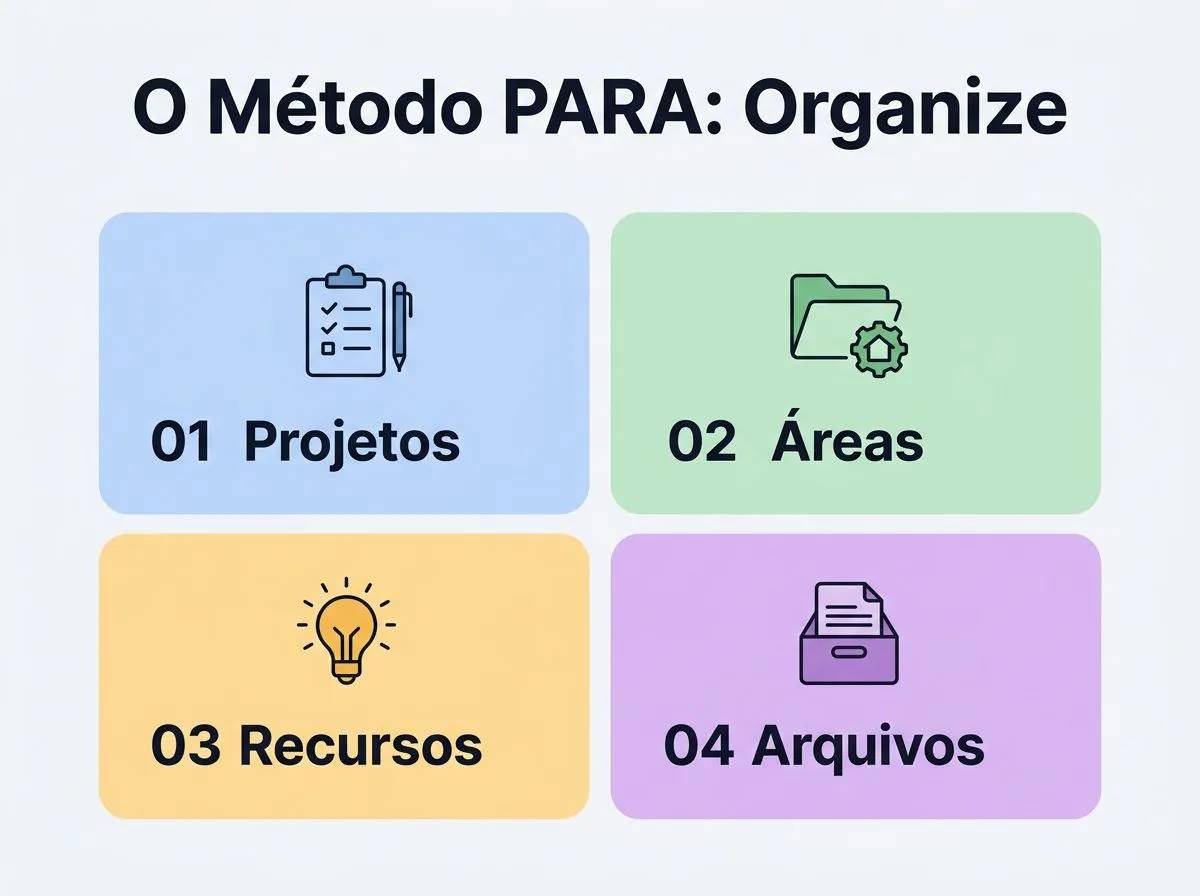
- Crie quatro destinos com nomes simples: Projetos, Áreas, Recursos e Arquivos. Se quiser ordem visual, use números: “01 Projetos”, “02 Áreas”, “03 Recursos”, “04 Arquivos”. Não crie subpastas ainda, exceto projetos ativos com nome claro.
- Classifique cada item pelo checklist 4D. Entrega ativa vai para Projeto. Responsabilidade contínua vai para Área. Referência sem ação vai para Recurso. Coisa concluída ou parada vai para Arquivo.
- Mova só o essencial. Se encontrar uma pasta antiga com centenas de arquivos, renomeie para “Arquivo antigo a revisar” e siga em frente. O pior começo é trocar organização por arqueologia digital.
- Marque uma revisão curta de 20 minutos por semana. Use esse bloco para esvaziar Capturas, fechar projetos concluídos, apagar duplicados óbvios e mover materiais que mudaram de função.
- Defina uma regra de entrada. Todo download, print ou nota rápida precisa passar por Capturas antes de virar pasta definitiva. Isso reduz a pressão de classificar tudo no momento em que você está trabalhando, estudando ou resolvendo algo na rua.
O PARA vale a pena se você quer uma estrutura leve para decidir rápido e manter sem virar refém da própria organização. Crie as quatro pastas, aplique o checklist 4D nos itens recentes e aceite um início imperfeito. O sistema melhora quando acompanha seu uso real, não quando tenta prever todas as pastas possíveis.
Dúvidas comuns sobre o método PARA
Preciso usar Notion para aplicar o PARA?
Não. O método funciona em qualquer sistema de pastas, inclusive Google Drive, celular ou até um caderno com divisões claras.
O que entra em Arquivos no PARA?
Entra o que já cumpriu seu papel, ficou inativo ou serve basicamente para histórico e consulta rara, como propostas antigas e projetos encerrados.
PARA é melhor que Johnny Decimal?
Depende do seu objetivo. O PARA costuma ser mais simples para quem quer começar rápido, enquanto o Johnny Decimal é mais rígido e detalhado.
Como começar sem reorganizar tudo de uma vez?
Comece só com o que você usa hoje e mova o restante aos poucos. Primeiro crie as quatro categorias, depois vá realocando itens quando precisar abrir cada um deles.
Como apuramos
Este guia foi escrito a partir das referências abaixo, começando pelas fontes primárias (estudos originais e documentação dos próprios autores dos métodos):
- Forte, T. The PARA Method — definição oficial do autor
- Organização de arquivos | SPLS Systems
- 4 melhores métodos de arquivamento para documentos! - G Trigueiro
- Organização de arquivos físicos: Passo a passo! - Arquivar | Gestão Inteligente de Documentos
- Dicas para organização de arquivos | Gestão de Documentos